Paint.NET如何调整图片大小和分辨率
2026-10-20 12:51:08 作者:xx
paint.net是一款功能强大的图像编辑软件,调整图片大小和分辨率是其常见的操作需求。以下是详细的paint.net图像缩放设置教程。
打开图片
首先,打开paint.net软件,然后通过“文件”菜单选择“打开”,找到需要调整大小和分辨率的图片并导入。
调整图片大小
1. 选择“图像”菜单,点击“调整大小”。这里有两种常见方式。
- 按像素调整:在“调整大小”窗口中,可直接输入新的宽度和高度像素值。比如,若想将图片宽度缩小一半,就把宽度值设为原来的一半,高度同理。这样能精准控制图片在屏幕上显示的尺寸。
- 按百分比调整:输入宽度和高度的百分比数值。例如输入50%,图片就会缩小为原来的一半大小。此方法适合快速改变图片整体比例。
2. 调整时需注意保持图片的纵横比,若勾选“锁定纵横比”,当修改宽度或高度其中一个值时,另一个值会自动按比例调整,防止图片变形。
调整分辨率
1. 选择“图像”菜单中的“属性”。
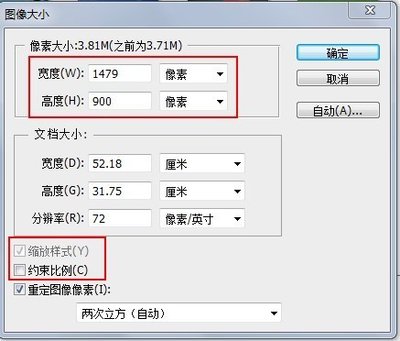
2. 在弹出的“属性”窗口中,可以看到当前图片的分辨率等信息。要更改分辨率,在“水平分辨率”和“垂直分辨率”框中输入新的数值。
- 分辨率越高,图片细节越丰富,但文件大小也会越大;分辨率越低,图片可能会变得模糊,文件大小则会变小。例如,将分辨率从72dpi提高到300dpi,图片会变得更清晰,适合用于打印等用途。
- 调整分辨率时同样要注意不要过度改变,以免影响图片质量。
预览与保存
完成大小和分辨率调整后,可通过“文件”菜单中的“另存为”将处理后的图片保存到指定位置。保存前最好先预览一下调整效果,确保符合自己的需求。这样,利用paint.net就能轻松完成图片大小和分辨率的调整,满足不同场景下的使用要求。
免责声明:以上内容源自网络,版权归原作者所有,如有侵犯您的原创版权请告知,我们将尽快删除相关内容。