Visual Studio Code怎么调试creator项目
2026-10-23 10:36:05 作者:xx
首先,确保已安装visual studio code(vs code)和cocos creator。
打开vs code,点击左侧的扩展图标,搜索并安装“debugger for chrome”扩展。
在cocos creator项目中,点击菜单栏的“项目” -> “构建发布”,选择“web”平台进行构建。构建完成后,找到构建后的项目文件夹。
在vs code中,打开该项目文件夹。
创建一个调试配置文件。点击左侧的调试图标,然后点击齿轮图标选择“打开配置”,选择“chrome”环境。
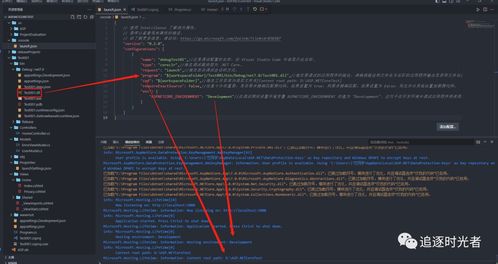
在生成的launch.json文件中,修改配置如下:
```json
{
"version": "0.2.0",
"configurations": [
{
"name": "launch chrome against localhost",
"type": "chrome",
"request": "launch",
"url": "http://localhost:8080",
"webroot": "${workspacefolder}/build/web",
"sourcemappathoverrides": {
"webpack:///src/*": "${webroot}/src/*"
}
}
]
}
```
其中,“webroot”指定为构建后的项目文件夹路径,“sourcemappathoverrides”用于映射源文件路径。
回到cocos creator,点击菜单栏的“项目” -> “项目设置”,在“发布模块设置”中找到“web”,将“调试端口”设置为8080。
在vs code中,点击调试图标旁的绿色三角形“开始调试”按钮。此时会自动打开chrome浏览器并加载项目。
在项目中进行操作,当遇到断点时,调试会暂停,可通过调试工具栏进行单步调试、查看变量等操作,从而方便地调试creator项目。
免责声明:以上内容源自网络,版权归原作者所有,如有侵犯您的原创版权请告知,我们将尽快删除相关内容。