premiere如何让视频局部模糊
2026-10-20 20:57:06 作者:xx
在使用premiere进行视频编辑时,有时需要对视频的局部进行模糊处理,以达到特定的视觉效果或保护隐私等目的。以下为您介绍几种实现局部模糊的方法。
利用高斯模糊效果
1. 导入视频:将需要处理的视频素材导入到premiere的项目面板中,并拖曳到时间轴上。
2. 添加高斯模糊效果:在效果面板中搜索“高斯模糊”效果,将其拖曳到需要模糊的视频片段上。
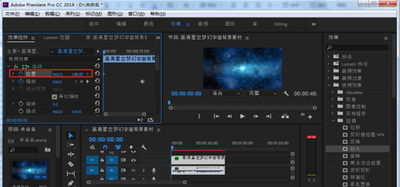
3. 调整模糊参数:在效果控件面板中,可以看到高斯模糊的参数设置。通过调整“模糊度”等参数来控制模糊的程度。
4. 创建蒙版:为了实现局部模糊,需要创建蒙版。在时间轴上选中添加了高斯模糊效果的视频片段,然后在效果控件面板中找到“不透明度”属性,点击其前面的“切换动画”按钮,使其开启关键帧记录。将时间指针移动到需要开始模糊的位置,调整“蒙版路径”等参数,绘制出蒙版形状,此时蒙版覆盖的区域不会模糊。再将时间指针移动到需要结束模糊的位置,调整蒙版路径,使需要模糊的区域逐渐被蒙版覆盖,从而实现局部模糊效果。
使用裁剪效果
1. 导入视频:同样先导入视频素材到时间轴。
2. 添加裁剪效果:在效果面板中找到“裁剪”效果并拖到视频片段上。
3. 设置裁剪参数:在效果控件面板中,通过调整“顶部”“底部”“左侧”“右侧”的裁剪值,将不需要模糊的部分裁剪掉,剩余部分会自动应用模糊效果,实现局部模糊。
4. 关键帧控制:与高斯模糊类似,为“顶部”“底部”“左侧”“右侧”等属性添加关键帧,在不同时间点设置不同的裁剪值,以实现动态的局部模糊效果。
利用快速模糊效果
1. 导入视频:把视频素材放置到时间轴。
2. 添加快速模糊效果:从效果面板中找到“快速模糊”效果添加到视频片段。
3. 调整模糊参数:在效果控件面板中设置“模糊度”等参数来控制模糊强度。
4. 运用蒙版:如同高斯模糊方法,为视频添加蒙版,通过蒙版的绘制和关键帧设置,让蒙版在不同时间覆盖不同区域,从而实现视频局部的模糊效果。
通过以上几种方法,您可以在premiere中轻松实现视频的局部模糊处理,满足多样化的视频编辑需求。
免责声明:以上内容源自网络,版权归原作者所有,如有侵犯您的原创版权请告知,我们将尽快删除相关内容。