如何在Visual Studio解决方案管理器中搜索使用内容
2026-10-18 14:21:05 作者:xx
在visual studio解决方案管理器中高效搜索使用内容,能极大提升开发效率。以下为您全面介绍。
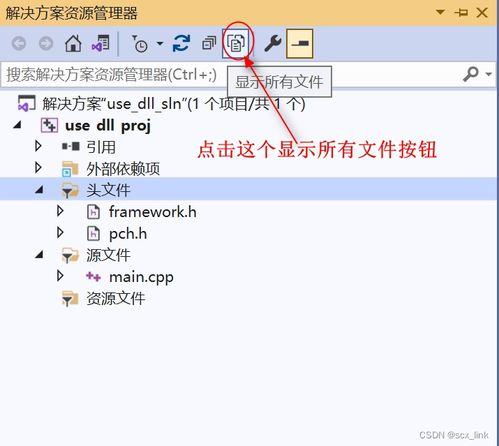
首先,打开解决方案管理器。它通常位于visual studio界面的右侧区域,如果未显示,可通过“视图”菜单中的“解决方案资源管理器”来调出。
搜索文件
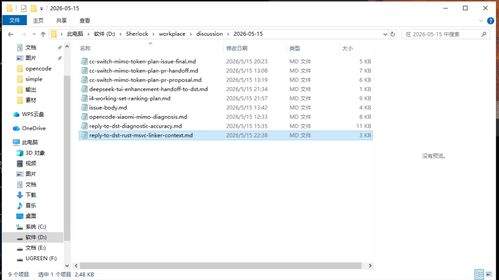
当您需要查找特定文件时,在解决方案管理器的搜索框中输入文件名的关键词。比如,要找名为“mainform.cs”的文件,只需输入“mainform”,就能快速定位到该文件。搜索不区分大小写,非常便捷。
搜索文件夹
若想查找某个文件夹及其包含的内容,同样在搜索框输入文件夹名称。例如,输入“utils”,就能迅速找到项目中所有名为“utils”的文件夹,方便您查看其中的代码文件、资源文件等。
按类型搜索
您还可以按文件类型进行搜索。比如,想查找所有的c类文件,输入“*.cs”,解决方案管理器会立刻筛选出所有以.cs为后缀的文件。若要查找资源文件,输入“*.resx”等,能精准定位到所需类型的文件。
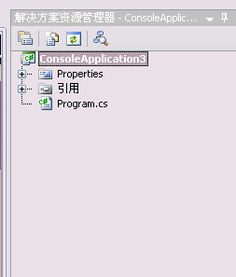
搜索引用
对于项目引用,在搜索框输入引用名称。比如,搜索“newtonsoft.json”,就能快速找到项目中对该库的引用,方便您查看引用的版本、路径等信息,确保引用正确无误。
搜索项目项
无论是代码文件、配置文件还是其他项目项,都能通过搜索快速找到。输入相关关键词,如“app.config”,就能直接定位到应用程序配置文件,便于您进行配置修改等操作。
通过以上这些搜索方法,您能在visual studio解决方案管理器中快速准确地找到所需内容,节省大量查找时间,让开发工作更加流畅高效。快来试试吧,充分发挥解决方案管理器搜索功能的强大优势,提升您的开发体验。
免责声明:以上内容源自网络,版权归原作者所有,如有侵犯您的原创版权请告知,我们将尽快删除相关内容。