如何在QQ浏览器同步书签数据
2026-10-18 19:45:03 作者:xx
在日常使用qq浏览器的过程中,书签数据同步能让我们在不同设备间便捷地访问常用网页。下面就为大家详细介绍qq浏览器同步书签数据的方法。
一、开启同步功能
首先,打开qq浏览器,点击界面下方的“菜单”按钮,通常是三条横线的图标。在弹出的菜单中找到“设置”选项。进入设置页面后,下滑找到“账号管理”一栏,点击进入。在这里登录你的qq账号或其他支持同步的账号,登录成功后,同步功能就开启啦。
二、同步书签数据
开启同步功能后,回到浏览器主界面。再次点击“菜单”按钮,选择“书签/历史”选项。进入书签页面后,你会看到右上角有一个同步按钮,点击它。此时,浏览器会开始扫描并上传你本地的书签数据到云端。上传完成后,在其他已登录同一账号的设备上打开qq浏览器,书签数据就会自动同步过来。
三、检查同步状态
你可以随时了解书签数据的同步状态。在浏览器界面的右上角,通常会有一个云朵状的图标,点击它可以查看同步的详细信息。如果显示“已同步”,说明书签数据已成功同步到当前设备。若有未同步的书签,会显示具体数量,点击即可继续同步。
四、手动同步书签
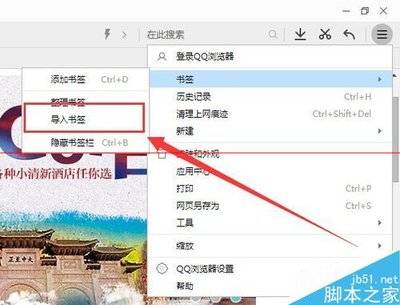
除了自动同步,你也可以手动进行书签同步。当你在某一设备上更新了书签后,不想等待自动同步的时间,就可以手动操作。同样在书签页面,点击同步按钮,手动触发同步过程,确保各个设备上的书签始终保持最新状态。
五、注意事项
在同步书签数据时,要确保网络连接稳定,否则可能会导致同步失败。另外,如果你的书签数量较多,同步可能会花费一些时间,请耐心等待。同时,要注意保护好自己的账号信息,避免他人未经授权访问你的书签数据。
通过以上简单的步骤,你就能轻松实现qq浏览器书签数据的同步啦。无论是在电脑、手机还是平板上,都能随时随地访问自己收藏的精彩网页,极大地提升了浏览效率和便捷性。快来试试吧,让你的上网体验更加顺畅!
免责声明:以上内容源自网络,版权归原作者所有,如有侵犯您的原创版权请告知,我们将尽快删除相关内容。