Premiere如何制作搞笑音乐萎缩效果
2026-10-17 08:15:11 作者:xx
在视频制作中,利用premiere制作一些独特的效果能让视频更具趣味性。下面就来介绍一下如何制作搞笑的音乐萎缩效果。
准备素材
首先,需要准备一段想要添加效果的音乐素材以及相关的视频片段。确保音乐时长和视频时长能较好匹配,方便后续操作。
导入素材
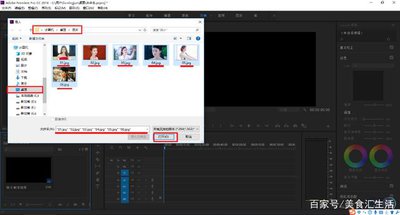
打开premiere软件,依次点击“文件”-“导入”,将准备好的音乐和视频素材导入到项目面板中。
新建序列
在项目面板空白处右键单击,选择“新建序列”。根据素材的特点设置合适的序列参数,如分辨率、帧率等,这里以常见的设置为例,一般选择1080p分辨率、25帧/秒。
放置素材
将导入的音乐素材拖到时间轴的音频轨道上,视频素材拖到视频轨道上。确保它们的位置和时长相互适配。
关键帧设置
1. 音频关键帧:将时间指针移动到音乐的起始位置,选中音频轨道上的音乐素材,在“效果控件”面板中找到“音量”属性,点击前面的“切换动画”按钮,此时会出现关键帧。将音量数值设置为一个较高的值,比如100。
2. 视频关键帧:选中视频轨道上的视频素材,在“效果控件”面板中找到“不透明度”属性,同样点击“切换动画”按钮。在音乐起始位置,将不透明度设置为100%。
3. 关键帧调整:随着音乐的播放,每隔一段合适的时间,如每小节或根据音乐节奏的变化,在不同位置调整音量关键帧为较低的值,比如20,同时调整视频的不透明度关键帧,逐渐降低到较低的值,如20%。这样就营造出音乐好像在萎缩、视频也随之减弱的效果。
添加转场效果(可选)
为了让效果过渡更自然,可以在音乐和视频关键帧变化的位置添加一些转场效果。在“效果”面板中找到合适的转场,如“溶解”等,拖到视频轨道上两个视频素材的衔接处即可。
预览与导出
完成上述设置后,通过播放按钮预览整个视频效果,查看音乐萎缩效果是否符合预期。如果满意,点击“文件”-“导出”-“媒体”来导出最终的视频文件,选择合适的格式和参数进行保存,这样一个带有搞笑音乐萎缩效果的视频就制作完成了。
免责声明:以上内容源自网络,版权归原作者所有,如有侵犯您的原创版权请告知,我们将尽快删除相关内容。