Snipaste怎么滚动截图
2026-09-15 06:48:05 作者:xx
在日常的工作和学习中,我们常常会遇到需要截取长图的情况。snipaste作为一款功能强大的截图软件,提供了便捷的滚动截图功能,帮助我们轻松应对各种需求。
一、准备工作
首先,确保你已经在电脑上安装了snipaste软件。安装完成后,打开软件,你会看到简洁直观的界面。
二、开始滚动截图
1. 按下快捷键“f1”,或者在软件界面中点击截图按钮,此时鼠标指针变为十字形状。
2. 将鼠标移动到你想要截图区域的起始位置,按住鼠标左键并拖动,框选出截图的起始范围。
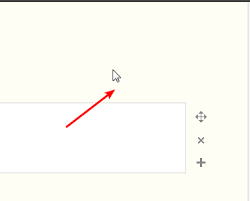
3. 当框选到合适的起始范围后,松开鼠标左键,此时snipaste会自动识别该区域是否为垂直滚动页面。如果是,会出现一个提示框,询问你是否要进行滚动截图。
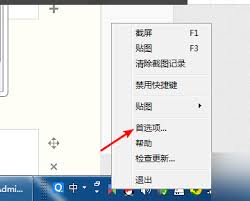
4. 点击提示框中的“开始”按钮,然后鼠标指针会变成一个手型。将手型指针移动到页面上,按住鼠标左键向上或向下拖动,页面会随之滚动,snipaste会自动捕捉滚动过程中的每一个画面。
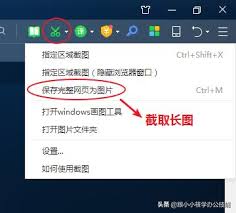
5. 当滚动到你需要的位置后,松开鼠标左键,snipaste会自动将截取的多个画面拼接成一张完整的长图。
三、调整与编辑
1. 截图完成后,snipaste会自动进入编辑界面。你可以对截图进行标注、添加文字、箭头等操作,以便突出重点内容。
2. 使用快捷键“ctrl + s”可以保存截图,选择合适的保存路径和格式即可。
3. 如果你对截图效果不满意,还可以撤销上一步操作(快捷键“ctrl + z”),重新进行调整。
四、注意事项
1. 在滚动截图过程中,要确保页面内容清晰,避免出现模糊或遮挡的情况,以免影响截图效果。
2. 对于一些加密或需要特定权限才能访问的页面,可能无法进行滚动截图。
通过以上步骤,你就能轻松利用snipaste进行滚动截图了。无论是截取网页文章、聊天记录还是其他长页面内容,它都能为你提供便捷高效的解决方案,让截图工作变得更加轻松愉快。
免责声明:以上内容源自网络,版权归原作者所有,如有侵犯您的原创版权请告知,我们将尽快删除相关内容。