如何用Excel对比两个表格
2026-09-14 00:51:03 作者:xx
在日常工作中,我们常常会遇到需要对比两个excel表格数据差异的情况。比如核对库存清单、检查销售数据等。掌握有效的对比方法,能大大提高工作效率,确保数据的准确性。下面就来全面了解一下如何在excel中对比两个表格以及进行多条件匹配核对数据差异。
一、简单对比两个表格
(一)使用vlookup函数
如果两个表格有相同的关键列,可以利用vlookup函数进行对比。例如,表格a和表格b都有“姓名”列,要在表格b中查找表格a中对应姓名的数据是否一致。在表格b中新增一列,输入公式“=vlookup(a1,表a!$a:$z,column(),false)”(a1为表格b中“姓名”列的第一个单元格,根据实际情况调整),然后向下填充。若返回值为n/a,则表示该姓名在表格a中不存在,以此来找出差异。
(二)条件格式对比
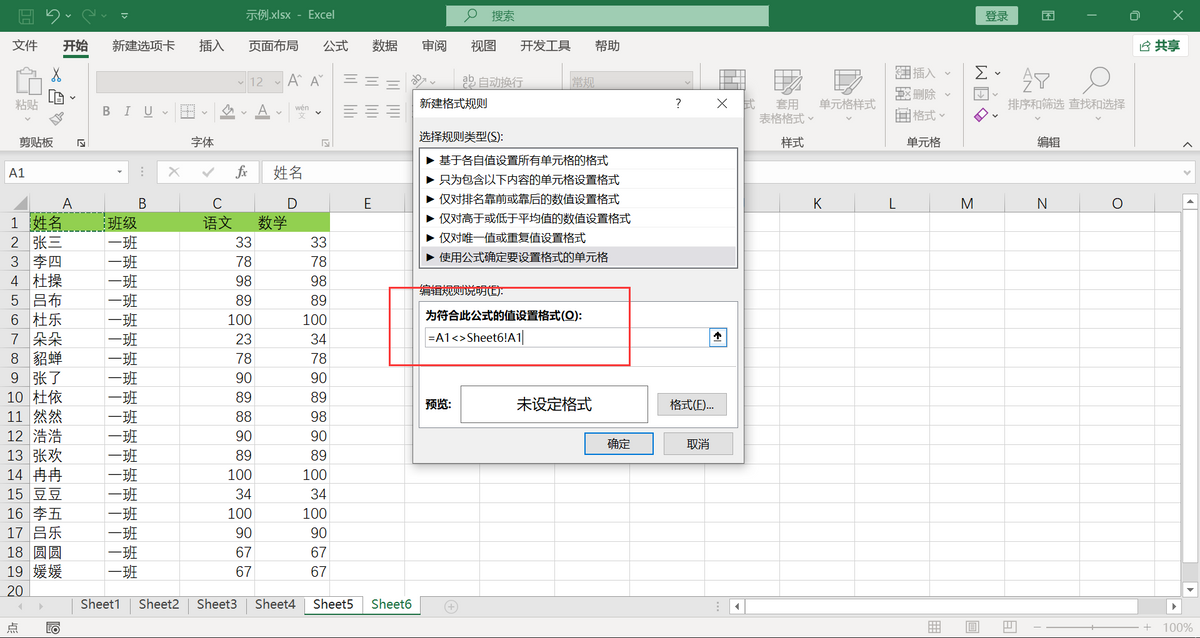
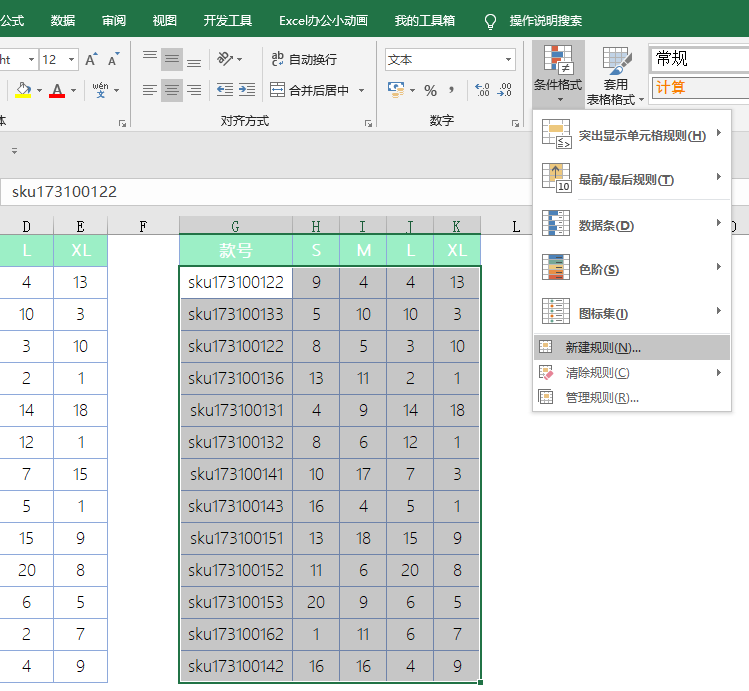
选中要对比的数据区域,点击“开始”菜单中的“条件格式”,选择“新建规则”。在“使用公式确定要设置格式的单元格”中输入公式,如“=countif(表a!$a:$a,a1)=0”(a1为当前选中区域的第一个单元格),然后设置不同颜色的填充,这样就能直观地看到哪些数据在另一个表格中不存在。
二、多条件匹配核对数据差异
(一)高级筛选
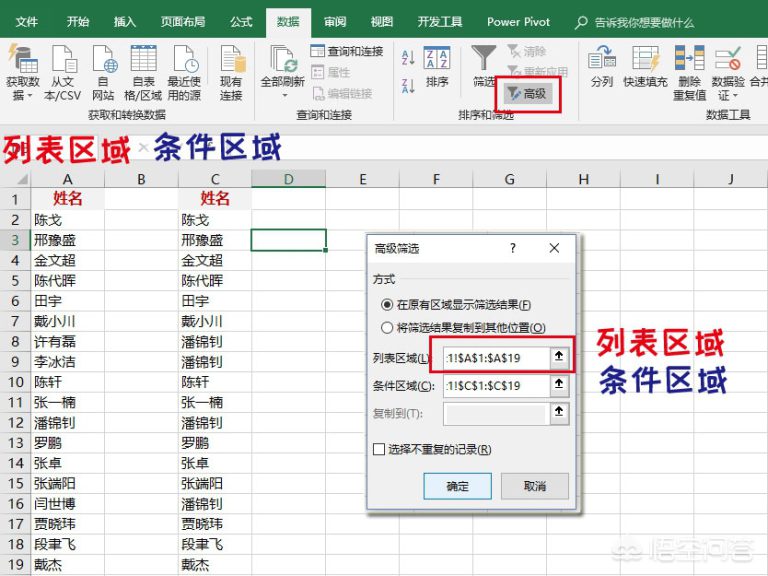
对于有多个条件的情况,可以使用高级筛选。假设要对比两个表格中“产品名称”、“规格”和“日期”都相同的数据差异。先将两个表格的数据合并到一个新表格中,然后在新表格中设置高级筛选的条件区域,选择“将筛选结果复制到其他位置”,这样就能快速筛选出不符合条件的数据,进而找出差异。
(二)数据透视表
创建数据透视表来对比多条件数据。将两个表格的数据汇总到一个数据透视表中,通过设置行、列字段以及值字段,按照产品名称、规格、日期等条件进行分组,然后对比各分组的数据总和、计数等,能清晰地发现数据差异所在。
通过以上方法,无论是简单的两个表格对比,还是多条件匹配核对数据差异,都能在excel中轻松实现。熟练运用这些技巧,能让我们在处理数据时更加得心应手,提高工作质量和效率。赶快动手试试吧,让excel成为你数据处理的得力助手。
免责声明:以上内容源自网络,版权归原作者所有,如有侵犯您的原创版权请告知,我们将尽快删除相关内容。