云骑士装机大师如何用U盘装系统
2026-09-12 15:00:15 作者:xx
1. 准备工作:下载云骑士装机大师软件并安装到电脑,准备一个容量不小于8gb的可引导u盘。进入云骑士网站,下载适合电脑系统的镜像文件,并保存到电脑中。
2. 制作u盘启动盘:打开云骑士装机大师软件,将准备好的u盘插入电脑,软件会自动识别。在软件界面选择“u盘模式”,点击“开始制作”,然后耐心等待制作完成,期间不要进行其他操作。
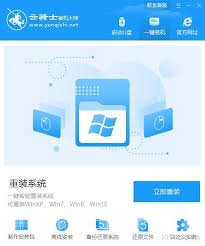
3. 进入bios设置:将制作好启动盘的u盘插入需要安装系统的电脑,重启电脑。启动过程中,根据电脑品牌不同,按对应的按键(常见如del、f2、f12等)进入bios设置界面。在bios的“启动”选项中,将u盘设置为第一启动项。

4. 进入pe系统:设置好后保存bios设置并退出,电脑会从u盘启动进入云骑士装机大师的pe系统。
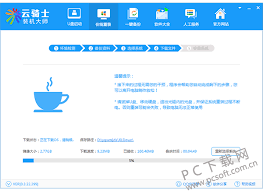
5. 安装系统:进入pe系统后,打开云骑士装机大师软件。软件会自动检测到电脑的硬盘分区情况,选择需要安装系统的分区(一般为c盘)。点击“浏览”按钮,找到之前下载并保存的系统镜像文件,选择后点击“开始安装”。之后软件会自动将系统镜像文件解压并安装到所选分区,期间会重启电脑多次,按照提示逐步完成系统安装。
6. 安装驱动程序:系统安装完成后,进入桌面,云骑士装机大师可能会自动检测并安装一些常用驱动程序;如果有未安装的驱动,可以使用电脑自带的设备管理器,联网更新驱动程序,或者到电脑品牌官网下载对应型号的最新驱动进行安装,以确保电脑硬件的正常运行。至此,整个u盘装系统过程完成。
免责声明:以上内容源自网络,版权归原作者所有,如有侵犯您的原创版权请告知,我们将尽快删除相关内容。