excel图表中如何用小人图形填充条形图
2026-09-12 15:00:14 作者:xx
在excel图表中,有时为了让数据展示更加生动有趣,我们希望使用小人图形来填充条形图。以下是具体的操作步骤。
首先,确保你已经准备好小人图形。可以通过网络搜索、图形设计软件制作或从一些专业的图标库中获取合适的小人图形。将其保存为图片格式,比如png。
然后,选中你要填充小人图形的条形图。点击图表中的条形,使其全部被选中。
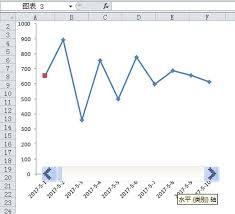
接下来,右键单击选中的条形,在弹出的菜单中选择“设置数据系列格式”。
在打开的“设置数据系列格式”窗口中,找到“填充”选项。
选择“图片或纹理填充”。
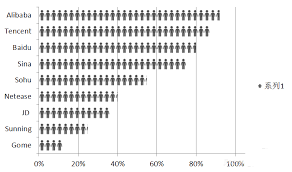
点击“文件”按钮,在弹出的对话框中找到你保存小人图形的图片文件,选中后点击“插入”。
此时,你会看到条形图已被小人图形填充。但可能会发现图形的大小和布局不太合适。
可以通过调整“层叠并缩放”选项中的“缩放比例”来控制小人图形的大小,使其在条形中呈现出合适的效果。
如果希望小人图形在条形中排列得更整齐美观,可以进一步调整“图片源”中的“层叠”方式,比如选择“层叠”“层叠并缩放”等不同选项,直到达到满意的视觉效果。
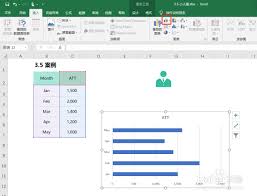
另外,还可以对小人图形的颜色进行微调。如果觉得原始图片颜色与图表整体风格不搭,可以在“图片颜色”选项中选择“重新着色”,从预设的颜色方案中挑选合适的颜色,或者自定义颜色来匹配图表主题。
通过以上步骤,就能轻松地在excel图表中使用小人图形填充条形图,让你的数据图表别具一格,更具吸引力,清晰且生动地展示数据信息。
免责声明:以上内容源自网络,版权归原作者所有,如有侵犯您的原创版权请告知,我们将尽快删除相关内容。