PPT中SmartArt流程图怎么转换成文本内容
2026-09-11 18:21:08 作者:xx
在 ppt 制作中,有时需要将 smartart 流程图转换为文本内容。以下为您介绍几种有效的方法。
方法一:直接复制粘贴
选中 smartart 图形,右键单击选择“复制”,然后将光标定位到需要粘贴文本的位置,选择“粘贴”。粘贴后可根据需要进行适当的排版调整,比如分段等操作。这样能快速获取 smartart 中的文字信息,但可能会保留一些格式符号,需要手动进一步清理。
方法二:使用“转换为文本”功能
选中 smartart 图形,在“smartart 工具”的“设计”选项卡中,找到“转换”组,点击“转换为文本”按钮。此时 smartart 图形会被转换为按级别排列的文本,各级别之间用制表符分隔。您可以将这些文本复制到需要的地方,再进行进一步的编辑和整理。
方法三:利用大纲视图
切换到大纲视图,在大纲视图中,smartart 图形会以层次分明的文本形式显示。您可以直接在大纲视图中对文本进行编辑、调整顺序等操作。编辑完成后,回到普通视图,文本内容已经按照您的修改呈现。
方法四:借助文本提取软件
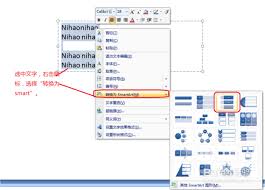
如果您使用的是专业的办公软件套件,有些软件可能提供专门的文本提取功能。例如,某些高级版本的办公软件可以直接将 smartart 图形中的文本提取出来,生成一个单独的文本文件,方便您进行后续处理。
通过以上方法,您可以轻松地将 ppt 中的 smartart 流程图转换成文本内容,满足不同的需求。无论是用于进一步编辑文字、整理信息,还是与他人分享纯文本形式的内容,都能更加便捷地实现。
免责声明:以上内容源自网络,版权归原作者所有,如有侵犯您的原创版权请告知,我们将尽快删除相关内容。