雷电模拟器卸载不干净如何解决
2026-09-10 17:48:06 作者:xx
在使用电脑的过程中,有时候我们会遇到雷电模拟器卸载不干净的情况,这不仅会占用电脑空间,还可能影响系统的正常运行。别担心,下面为您介绍几种有效的解决方法。
手动删除残留文件
首先,找到雷电模拟器的安装目录。一般情况下,它会默认安装在“c:⁄program files⁄leidian⁄ldplayer” 或者 “c:⁄program files (x86)⁄leidian⁄ldplayer” 路径下。进入该目录后,仔细检查是否还有残留的文件夹和文件。将整个 ldplayer 文件夹直接删除,如果遇到提示某些文件正在被使用无法删除,您可以尝试在安全模式下进行操作。安全模式下系统只加载最基本的驱动和服务,能避免很多文件冲突,从而顺利删除残留文件。
使用卸载工具
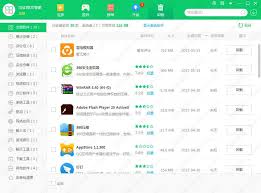
如果手动删除后仍有残留,您可以借助专门的卸载工具。比如 revo uninstaller,它能深度扫描系统,找出并彻底删除雷电模拟器及其所有相关的残留项。下载并安装 revo uninstaller 后,在其主界面找到雷电模拟器,选择“卸载”。卸载过程中,它会自动检测并列出所有与雷电模拟器相关的文件和注册表项,您只需按照提示依次删除即可。这种方式能确保卸载得更加干净彻底,有效清理那些手动难以发现的残留。
清理注册表
注册表中也可能残留着雷电模拟器的相关信息。按下“win + r”键,输入“regedit”打开注册表编辑器。在注册表中,通过搜索功能查找与雷电模拟器相关的键值。比如搜索“leidian”或者“ldplayer”,找到所有相关的注册表项后,右键点击并选择“删除”。不过在操作注册表时要格外小心,因为误删可能导致系统出现问题。如果您不太熟悉注册表操作,建议先备份注册表,以防万一。备份方法是在注册表编辑器中,依次点击“文件”-“导出”,选择保存路径和文件名即可。
磁盘清理
完成上述操作后,还可以使用系统自带的磁盘清理工具进一步释放空间。打开“此电脑”,右键点击系统盘(通常是 c 盘),选择“属性”,在弹出的属性窗口中点击“磁盘清理”按钮。磁盘清理工具会扫描系统中可以清理的文件,包括临时文件、回收站文件等。勾选与雷电模拟器相关的临时文件等选项,然后点击“确定”开始清理,这样能进一步清除可能残留的无用文件,让电脑更加清爽。

通过以上几种方法的综合运用,相信您能彻底解决雷电模拟器卸载不干净的问题,让电脑恢复良好的运行状态。
免责声明:以上内容源自网络,版权归原作者所有,如有侵犯您的原创版权请告知,我们将尽快删除相关内容。