如何去掉word字体颜色
2026-09-06 17:37:21 作者:xx
在日常使用word文档时,有时会遇到需要去掉字体颜色的情况。无论是误操作添加了颜色,还是想要统一文档格式,掌握去掉字体颜色的方法都很重要。
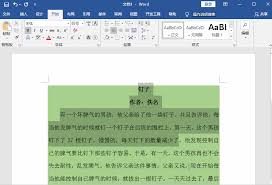
如果是部分文字的颜色需要去掉,首先选中这些带有颜色的文字。可以通过鼠标拖动的方式,从起始位置一直拖到结束位置,确保所有要处理的文字都被选中。然后,在word的菜单栏中找到“开始”选项卡。在“开始”选项卡的“字体”组中,有一个“字体颜色”的按钮,点击该按钮旁边的下拉箭头,会出现颜色选择框。此时,选择“自动”或文档默认的文字颜色,即可去掉所选文字的颜色。
要是整个段落的文字颜色都需要去除,只需将鼠标指针移到该段落左侧的空白处,快速双击鼠标左键,就能选中整个段落。接着按照上述选中部分文字后去掉颜色的操作步骤,在“字体颜色”下拉框中选择默认颜色,段落文字的颜色就会被清除。
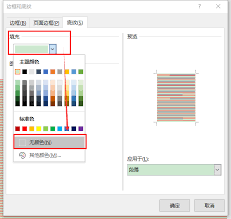
对于整篇文档中所有带颜色的文字,有一种较为快捷的方法。先按下“ctrl + a”组合键,这会选中文档中的所有内容。然后再按照前面提到的通过“字体颜色”下拉框选择默认颜色的方式,一次性去掉所有文字的颜色。
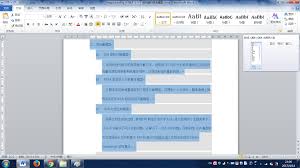
另外,如果文档中有特定样式的文字颜色需要去除,比如样式等。可以在“开始”选项卡中找到“样式”组,点击“样式”组右下角的小箭头,打开“样式”窗格。在“样式”窗格中找到对应的样式名称,右键点击该样式名称,选择“修改”选项。在弹出的“修改样式”对话框中,找到“格式”按钮,点击它并选择“字体”。在字体设置对话框中,将字体颜色设置为默认颜色,然后点击“确定”。这样,应用了该样式的所有文字颜色都会被修改。
总之,去掉word字体颜色的方法并不复杂,通过上述不同的操作方式,可以根据具体需求快速准确地去除文字颜色,使文档格式更加规范统一。无论是新手还是有一定经验的用户,都能轻松掌握这些技巧,提升文档处理的效率和质量。
免责声明:以上内容源自网络,版权归原作者所有,如有侵犯您的原创版权请告知,我们将尽快删除相关内容。