PPT演示文稿怎么添加可实时编辑的Excel表
2026-09-05 15:33:44 作者:xx
在ppt演示文稿中添加可实时编辑的excel表,能为演示增添更多动态与交互性。以下为您详细介绍具体步骤:
首先,打开您需要添加excel表的ppt演示文稿。将光标定位到您希望插入excel表的幻灯片位置。
接着,点击菜单栏中的“插入”选项。在众多功能选项中,找到“对象”按钮并点击。
在弹出的“对象”对话框中,您会看到多种选项。在这里,选择“由文件创建”选项卡。这一选项用于从已有的excel文件插入内容。
但如果您希望直接在ppt中创建一个新的可实时编辑的excel表,那就选择“新建”选项卡。在“对象类型”列表中,找到“microsoft excel工作表”选项。选中它后,点击“确定”按钮。
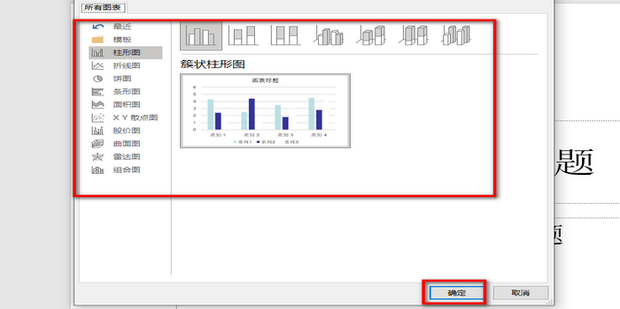
此时,一个全新的excel表就会出现在您当前的幻灯片中。您可以像在excel软件中一样,对表格进行数据录入、格式设置等操作。

若您之前已有一个包含所需数据的excel文件,想要将其嵌入到ppt中,就在“由文件创建”选项卡下,点击“浏览”按钮。通过文件浏览窗口,找到您的excel文件并选中它,然后点击“插入”按钮。回到“对象”对话框后,确认相关设置无误,再次点击“确定”。
当您在ppt中插入excel表后,若要对其进行编辑,只需双击该excel表即可进入编辑状态。编辑完成后,点击幻灯片的空白区域,就能退出编辑并回到ppt演示状态。
而且,ppt中的excel表与原始excel文件保持着关联。如果原始excel文件数据发生变化,在ppt中嵌入的excel表也会实时更新,反之亦然。这意味着您无需担心数据不一致的问题,始终能向观众展示最新、最准确的信息。
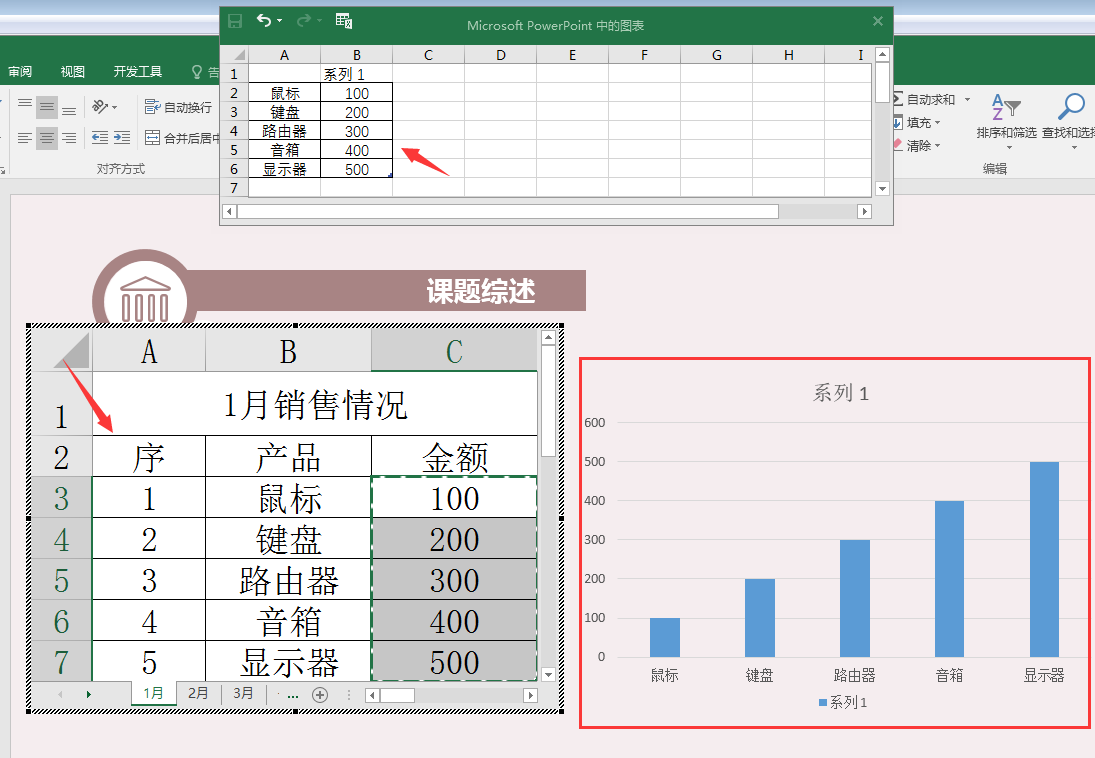
通过上述在ppt演示文稿中插入对象并选择excel工作表的方法,您就能轻松添加可实时编辑的excel表,让您的演示更加丰富、灵活且专业。无论是展示财务数据、销售报表还是其他各类数据信息,都能以清晰、便捷的方式呈现给观众,为您的演示增色不少。
免责声明:以上内容源自网络,版权归原作者所有,如有侵犯您的原创版权请告知,我们将尽快删除相关内容。