新浪邮箱如何撤回已发送邮件
2026-09-05 06:09:04 作者:xx
在日常使用新浪邮箱的过程中,有时我们可能会因为各种原因想要撤回已发送的邮件。下面就为大家详细介绍一下新浪邮箱已发送邮件的撤回方法。
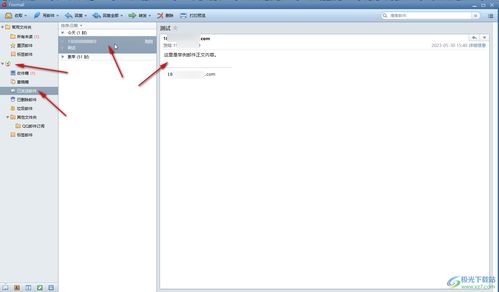
一、撤回条件
并非所有已发送的邮件都能撤回,目前新浪邮箱支持撤回的情况如下:
1. 收件人尚未阅读邮件。
2. 邮件是在发件人发送后的10天内。
二、撤回步骤
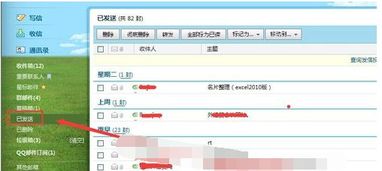
1. 登录新浪邮箱账号,进入已发送邮件列表。
2. 在已发送邮件列表中,找到想要撤回的邮件,点击该邮件的“更多”按钮(通常是一个向下的箭头图标)。
3. 在弹出的菜单中,选择“撤回该邮件”选项。
4. 系统会弹出确认撤回的提示框,显示该邮件的收件人信息以及撤回原因说明等。仔细确认信息无误后,点击“确定”按钮。
三、撤回结果查看
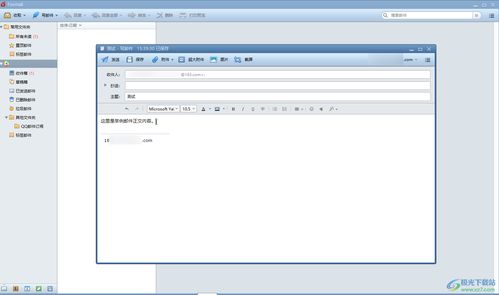
1. 若收件人尚未阅读邮件,且满足撤回条件,系统会提示“邮件已成功撤回”。此时,发件人可以在“已删除”文件夹中找到该邮件。
2. 如果收件人已经阅读了邮件,或者超过了可撤回的时间限制(10天),系统会提示“邮件已被阅读,无法撤回”等类似信息。
四、注意事项
1. 撤回邮件是一次性操作,一旦点击“确定”撤回,将无法恢复该邮件。
2. 尽量避免频繁撤回邮件,以免给收件人带来不好的体验。
3. 如果撤回失败,要检查是否满足撤回条件,比如收件人是否已读等。
4. 撤回的邮件会进入“已删除”文件夹,若需要可以从该文件夹中进行恢复或彻底删除等操作。
通过以上步骤和注意事项,大家就能较为顺利地在新浪邮箱中进行已发送邮件的撤回操作了。在使用邮箱的过程中,合理运用撤回功能可以避免一些不必要的麻烦,提升邮件沟通的准确性和效率。
免责声明:以上内容源自网络,版权归原作者所有,如有侵犯您的原创版权请告知,我们将尽快删除相关内容。