PPT如何导出高清视频
2026-09-20 04:03:04 作者:xx
在当今数字化的时代,将ppt转换为高清视频变得越来越重要。无论是用于线上教学、会议展示还是分享给他人,高清视频格式都能提供更好的视觉体验。下面就为大家详细介绍powerpoint转mp4视频的具体流程。
准备工作
首先,确保你的电脑上安装了microsoft powerpoint软件。如果是较旧版本,可能在功能上会有一些限制,建议尽量使用最新版本。同时,检查你的ppt内容,包括图片、文字、动画等是否已经完善,避免在转换过程中出现意外情况。
导出设置
打开需要转换的ppt文件,点击“文件”选项卡,选择“导出”。在导出菜单中,找到“创建视频”选项。
视频质量
在这里,你可以调整视频的质量。为了获得高清视频,建议选择“全高清1080p”或更高分辨率选项。这样能确保视频在播放时画面清晰、细节丰富。
计时
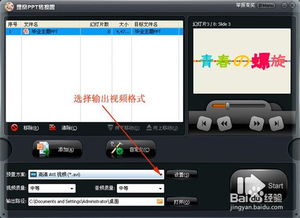
根据ppt的内容和演示节奏,设置每张幻灯片的播放时间。你可以选择自动切换,也可以手动调整每张幻灯片的停留时长,以达到最佳的演示效果。
音频
如果ppt中有音频内容,确保勾选“使用录制的计时和旁白”选项,这样音频会与视频同步播放。
开始导出
设置完成后,点击“创建视频”按钮。此时,powerpoint会开始将ppt转换为mp4视频。转换时间取决于ppt的大小和内容复杂程度,可能需要几分钟到十几分钟不等。
保存位置
转换完成后,你可以选择保存视频的位置。建议将视频保存到易于找到和管理的文件夹中,方便后续使用。
检查视频
导出完成后,找到保存的mp4视频文件,双击打开进行播放检查。确保视频的画面、音频以及幻灯片切换效果都符合预期。如果发现有任何问题,比如画面模糊、音频不同步等,可以重新调整导出设置并再次导出。
通过以上详细的流程,你就能轻松地将powerpoint文件导出为高清mp4视频,满足各种场合的需求。无论是用于工作汇报、学习交流还是个人展示,高清视频都能让你的ppt内容更加生动、吸引人。现在就动手试试吧,让你的ppt以全新的高清视频形式展现!
免责声明:以上内容源自网络,版权归原作者所有,如有侵犯您的原创版权请告知,我们将尽快删除相关内容。