Win10系统自带录屏功能如何使用
2026-09-17 08:30:06 作者:xx
在win10系统中,自带了方便实用的录屏功能,让我们无需额外安装软件就能轻松录制屏幕内容。以下是详细的使用方法:
准备工作
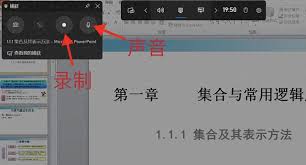
在开始录屏之前,需要先进行一些简单的设置。按下“windows”键 + “g”组合键,打开“游戏栏”。在游戏栏中,确保“录制”功能已开启,你可以通过点击齿轮图标进行相关设置,比如选择录制的视频质量、存储位置等。
开始录屏
1. 按下“windows”键 + “alt” + “r”组合键,这是启动录屏的快捷键。此时屏幕上会出现一个录制工具条,显示录制状态、剩余时间等信息。
2. 录制工具条上有几个常用按钮。红色方块按钮用于开始和停止录制;旁边的圆形按钮可暂停录制;双竖线按钮则用于停止并保存录制的视频。
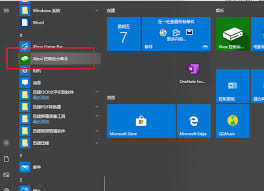
3. 在录制过程中,你可以随时暂停、继续或停止录制。如果想要捕捉特定的窗口或区域,可点击录制工具条上的“选择区域”按钮,然后在屏幕上拖动鼠标选取想要录制的部分。
查看与管理录制的视频
录制完成后,视频会自动保存到你之前设置的存储位置。你可以通过以下方式查看和管理这些视频:
1. 按下“windows”键 + “i”组合键打开设置窗口,点击“游戏”选项,在“游戏dvr”中可找到“捕获的视频”,这里显示了你录制的所有视频。
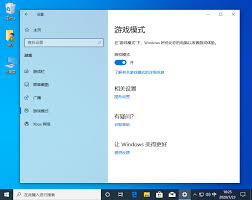
2. 也可以在文件资源管理器中,按照之前设置的保存路径找到录制的视频文件。你可以对视频进行重命名、删除、编辑等操作,还能使用视频编辑软件进一步处理视频内容。
通过win10系统自带的录屏功能,我们能够轻松地记录下电脑屏幕上的精彩瞬间,无论是教学演示、游戏过程还是工作展示等,都能满足我们的需求,为我们带来极大的便利。
免责声明:以上内容源自网络,版权归原作者所有,如有侵犯您的原创版权请告知,我们将尽快删除相关内容。