WPSPDF怎么添加附件
2026-09-16 18:45:04 作者:xx
在日常办公和学习中,我们常常会遇到需要在pdf文件中添加附件的情况,比如插入另一个pdf文件作为补充资料。而wps pdf为我们提供了便捷的操作方式,下面就来详细介绍其插入另一个pdf文件的方法。
打开wps pdf软件
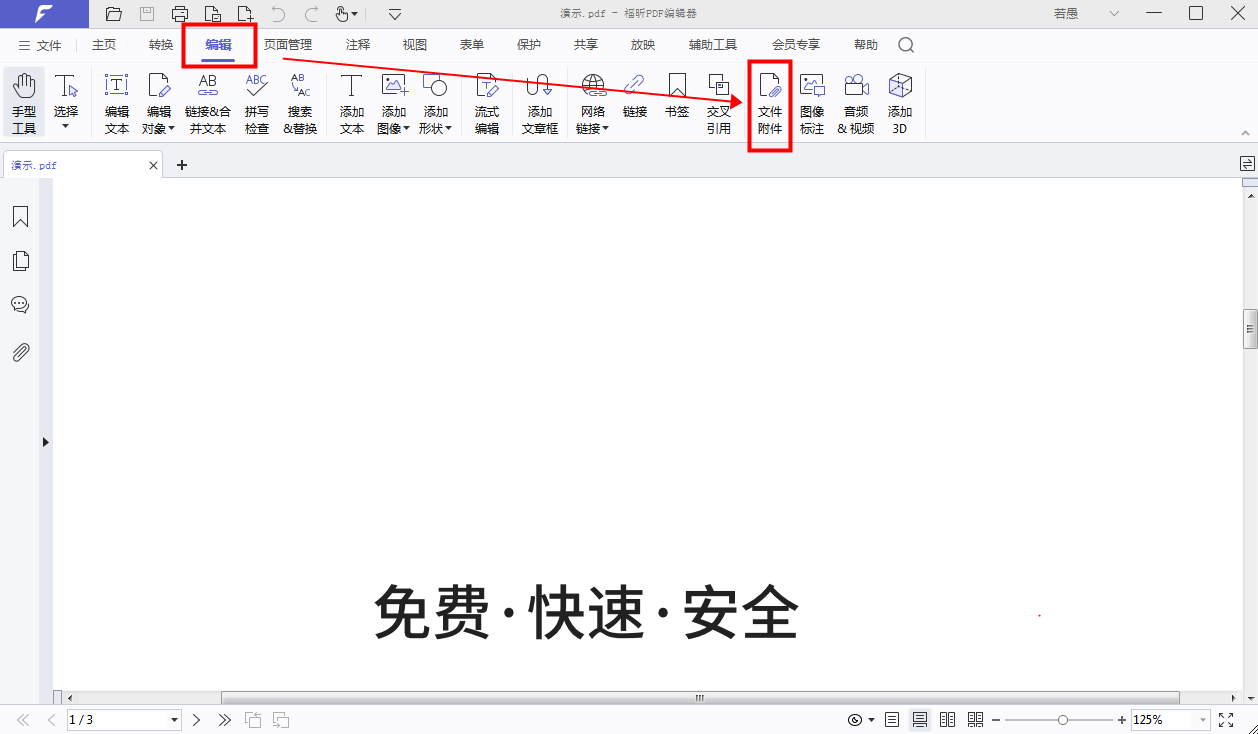
首先,确保你已经安装了wps pdf软件,然后双击打开该软件,进入主界面。
打开需要插入附件的pdf文件
在wps pdf主界面中,点击“打开文件”按钮,找到你想要插入附件的pdf文件并选中,点击“打开”。
进入插入附件功能
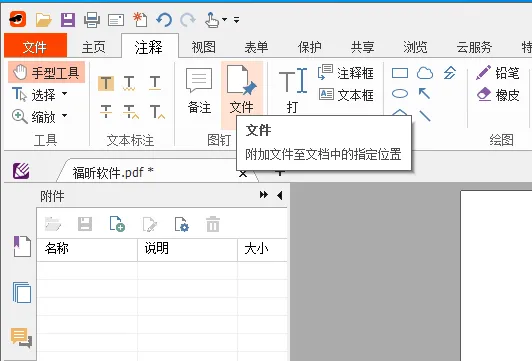
成功打开目标pdf文件后,在菜单栏中找到“插入”选项。
选择插入对象
在“插入”菜单下,找到“对象”选项,点击后会弹出一个下拉菜单,选择“文件中的文字”。
选择要插入的pdf附件
此时会弹出文件选择框,在电脑中找到你想要插入的另一个pdf文件,选中后点击“插入”按钮。
调整附件显示
插入的pdf附件会以一种特定的形式显示在当前pdf文件中。你可以根据需要对其位置、大小等进行调整。通过鼠标拖动附件的边框,就可以改变其在页面中的位置;拖动四个角上的控制点,可以调整附件的大小。
确认和保存
完成附件的插入和调整后,仔细检查一下是否符合你的要求。确认无误后,点击菜单栏中的“保存”按钮,将修改后的pdf文件保存下来。这样,你就成功地在一个pdf文件中插入了另一个pdf文件作为附件。
通过以上简单的几个步骤,利用wps pdf就能轻松地在一个pdf文件中添加另一个pdf附件。这种方法方便快捷,能够满足我们在处理pdf文件时添加相关补充资料的需求,让文档内容更加丰富和完整。无论是在工作汇报、学习资料整理还是其他文档处理场景中,都能发挥重要作用,帮助我们更高效地管理和使用pdf文件。
免责声明:以上内容源自网络,版权归原作者所有,如有侵犯您的原创版权请告知,我们将尽快删除相关内容。