光影魔术手如何完成抠图
2026-09-15 01:12:03 作者:xx
光影魔术手是一款功能较为强大的图像处理软件,它提供了多种抠图方法,能满足不同的抠图需求。
方法一:使用裁剪工具
如果图像主体较为规则,背景相对简单,使用裁剪工具就能快速完成抠图。打开光影魔术手,导入需要处理的图片。选择裁剪工具,在图像上拖动鼠标,框选出主体部分,然后按下回车键确认裁剪。这种方法适合一些边缘清晰、背景单一的物体,如证件照中的人物头像等。
方法二:利用自由裁剪
对于形状不规则但主体与背景区分明显的图像,可以运用自由裁剪。点击“裁剪”菜单中的自由裁剪选项。通过鼠标拖动控制点,仔细地沿着物体边缘进行描绘,将主体完整地裁剪出来。在操作过程中需耐心细致,确保裁剪的准确性,以获得较好的抠图效果。
方法三:使用魔术棒工具
当背景颜色较为单一且与主体颜色差异较大时,魔术棒工具能发挥很好的作用。选择魔术棒工具后,在图像的背景区域点击一下,软件会自动选中颜色相近的区域。如果一次选择的范围不准确,可以通过调整容差数值来精确控制。然后按下 delete 键删除选中的背景部分,即可完成简单的抠图。
方法四:采用橡皮擦工具
橡皮擦工具适合对抠图效果进行精细调整。选择橡皮擦工具,根据需要调整画笔大小和硬度。然后在图像上擦除不需要的部分,即背景区域。擦除时要注意力度均匀,避免误擦主体部分。通过这种方式,可以对之前的抠图操作进行修补和完善,使抠图效果更加完美。
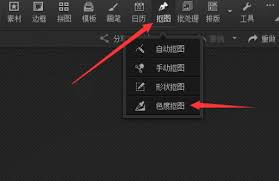
方法五:运用路径工具
对于一些边缘复杂、形状特殊的物体,路径工具能实现精准抠图。选择路径工具后,沿着物体边缘仔细地绘制路径。绘制完成后,右键点击路径选择“建立选区”,再通过反选选区删除背景,从而得到精确的抠图效果。路径工具虽然操作相对复杂,但能满足对抠图质量要求较高的场景。
在使用光影魔术手进行抠图时,要根据图像的具体情况选择合适的方法。通过不断地尝试和调整,就能轻松完成各种抠图任务,为后续的图像处理做好准备。
免责声明:以上内容源自网络,版权归原作者所有,如有侵犯您的原创版权请告知,我们将尽快删除相关内容。