剪映专业版怎么分割视频画面
2026-09-10 14:24:06 作者:xx
在使用剪映专业版进行视频创作时,分割视频画面是一项常用且重要的操作。它能帮助我们更灵活地处理视频内容,实现各种创意效果。
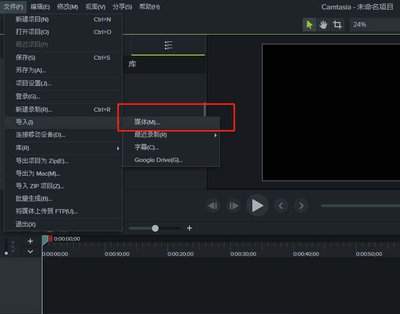
要分割视频画面,首先打开剪映专业版并导入需要编辑的视频。然后将视频素材添加到时间轴上。
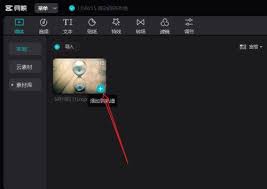
接下来,找到想要分割画面的时间点。可以通过播放视频,精准定位到该时刻。
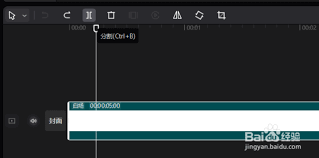
有多种方法来进行分割。一种常见的方式是使用快捷键。在时间轴上选中要分割的视频片段,按下“ctrl + k”(windows系统)或“command + k”(mac系统),即可快速将视频在此处分割成两段。
另外,也可以通过菜单操作来分割。在选中视频片段后,点击软件界面上方的“剪辑”选项卡,在弹出的菜单中找到“分割”按钮并点击,同样能实现视频画面的分割。
分割后的视频片段可以分别进行编辑。比如,可以对其中一段添加转场效果,让视频过渡更加自然;对另一段进行裁剪,去除不需要的部分;还能为不同的片段添加滤镜、音效等,使视频更加丰富多样。
利用分割视频画面,我们可以轻松制作出节奏紧凑的快切视频,比如在记录运动场景时,将每个精彩瞬间单独分割出来,增强视觉冲击力;也能制作出富有故事性的视频,按照情节发展分割不同片段,添加旁白和音乐,营造独特氛围。
总之,掌握剪映专业版分割视频画面的方法,能让我们在视频创作中更加得心应手,充分发挥创意,制作出令人满意的视频作品。无论是新手还是有经验的创作者,都能借助这一功能为视频增添更多魅力。
免责声明:以上内容源自网络,版权归原作者所有,如有侵犯您的原创版权请告知,我们将尽快删除相关内容。