Word怎么制作表格斜线
2026-09-09 02:24:06 作者:xx
在word和wps中制作表格斜线并在上下都打字,有以下实用技巧。
使用绘制表格功能
在word或wps中插入表格后,找到“表格工具”或“表格样式”选项卡。点击“绘制表格”按钮,鼠标指针变为铅笔形状。此时,在需要添加斜线的单元格中,从左上角向右下角拖动鼠标绘制斜线。绘制完成后,就可以在斜线上下输入文字了。要注意调整文字的位置,可以通过空格键或回车键来微调,使其看起来更整齐。
利用文本框
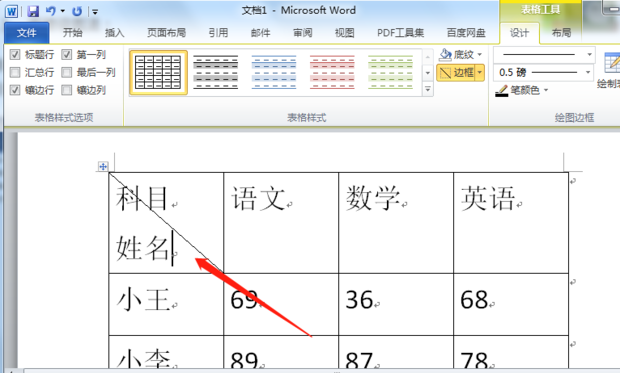
在需要添加斜线的单元格中,点击“插入”菜单,选择“文本框”。绘制一个文本框,将其调整到合适的大小和位置,使其覆盖单元格中的斜线部分。在文本框中输入文字,通过设置文本框的格式,如字体、字号、颜色等,使其与表格整体风格一致。可以将文本框的边框设置为无轮廓,这样就不会影响表格的整体美观。
表格属性设置
选中需要添加斜线的单元格,右键单击选择“表格属性”。在弹出的对话框中,切换到“边框和底纹”选项卡。在“边框”设置区域,点击“自定义”按钮,然后在预览框中绘制斜线。设置完成后,点击“确定”。回到表格中,可以在斜线上下输入文字。如果觉得文字位置不合适,可以再次调整单元格的对齐方式,如水平居中、垂直居中,让文字与斜线的位置更加协调。
快捷键操作
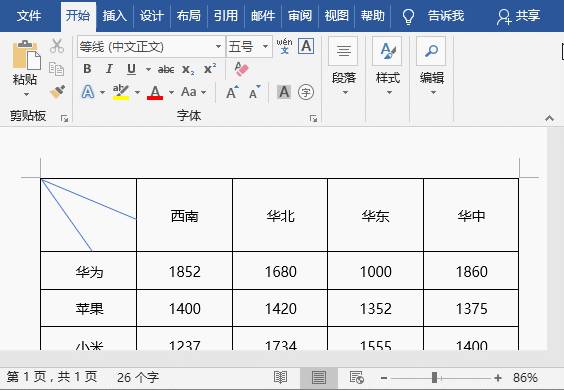
在输入文字时,使用快捷键可以提高效率。例如,按下“alt”键并输入数字代码(如“alt+9312”表示左上角的斜线),可以快速插入特殊符号。在调整文字位置时,使用“tab”键可以将光标快速移动到下一个单元格,使用“shift+tab”键可以移动到上一个单元格。通过这些技巧,可以轻松地在word和wps的表格斜线上下打字,制作出美观实用的表格。
免责声明:以上内容源自网络,版权归原作者所有,如有侵犯您的原创版权请告知,我们将尽快删除相关内容。