excel表格批注怎么添加虚线边框
2026-10-21 09:05:02 作者:xx
日常用excel做数据整理、协作汇报的时候,批注是帮我们补充说明、标注问题的好工具,但默认的黑色实线批注框,很容易遮挡表格里的原始数据,让页面看起来杂乱拥挤。换成柔和的虚线边框,既能清晰区分批注区域,又不会喧宾夺主抢原内容的风头,能让文档观感清爽很多,但很多用户都不知道怎么调整,接下来就梳理全版本的设置方法和常见问题。
适配全excel版本的通用手动修改方法
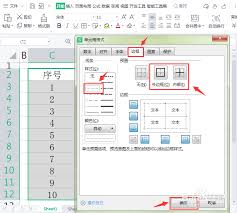
不管你用的是2010、2016这类旧版excel,还是新版office,这个方法都通用。首先右键点击需要添加批注的单元格,选择「插入批注」输入对应的说明内容;输入完成后,一定要点击批注框的外边缘选中整个批注框,这里要注意,很多新手会误点批注内部的文字区域,此时只会选中文字,没法调整边框格式。选中批注框后右键点击,在弹出的菜单中选择「设置批注格式」,打开设置窗口后切换到「颜色与线条」选项卡,在「线条」分类下找到「样式」下拉菜单,就能在列表中找到各种样式的虚线,选好后还可以根据需求调整线条的颜色和粗细,确认后点击确定就完成了。
新版excel线程化批注的快捷设置方法
现在很多用户使用的office 365、2021等高版本excel,把原有的批注改成了「注释」,新增了支持多人协作的「线程化批注」,这类批注的设置方法更快捷:点击单元格显示出批注框后,点击批注框的外边缘选中,顶部菜单栏就会出现「形状格式」选项卡,点击进入后找到「形状轮廓」,下拉打开菜单后直接就能找到「虚线」选项,点击就能切换成对应样式,还能直接在同一菜单调整颜色粗细,操作比旧版更直观。
设置常见问题的解决方法
不少用户设置后会遇到虚线不显示的问题,大多是因为线条颜色过浅,或者批注默认白色填充和边框融在一起,只要把线条颜色调整为深灰色或黑色,就能清晰显示;如果需要给几十上百个批注批量改虚线边框,一个个手动改效率太低,可以通过简单的vba代码批量处理,打开开发工具点击「visual basic」插入模块,运行对应代码就能一键完成所有批注的格式修改,能节省大量时间。
其实调整批注虚线边框只是很小的细节,但就是这种细节调整,能让你的文档质感提升不少,不管是打印输出还是线上汇报,清爽的排版都会给人留下更专业的印象,适合财务审核标注、产品需求标注、学生论文数据整理等多个场景使用。
免责声明:以上内容源自网络,版权归原作者所有,如有侵犯您的原创版权请告知,我们将尽快删除相关内容。