光影魔术手如何更换证件照底色
2026-09-09 04:09:04 作者:xx
在日常生活和工作中,我们常常需要用到各种证件照,而有时候证件照的底色不符合要求,这就需要进行更换。光影魔术手是一款功能强大且操作简便的图像处理软件,它能轻松帮我们完成证件照底色的更换。
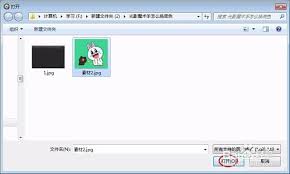
首先,打开光影魔术手软件,导入需要更换底色的证件照。点击软件界面左上角的“打开”按钮,在弹出的文件选择框中找到证件照所在位置,选中后点击“打开”即可将照片导入到软件中。
接下来,我们要找到“图像”菜单。在菜单栏中可以看到“图像”选项,点击它会弹出下拉菜单。在下拉菜单中找到“调整颜色”这一项,然后在“调整颜色”的子菜单里选择“颜色替换”功能。
进入“颜色替换”界面后,会看到一些参数设置选项。在“目标颜色”这一项中,我们需要选择当前证件照上想要替换的底色。比如,原来的底色是红色,我们现在想换成蓝色,就点击“目标颜色”旁边的吸管工具,然后用吸管在照片上的红色底色处点击一下,这样就选中了红色作为目标颜色。
然后,在“替换颜色”选项中选择想要更换成的底色。同样使用吸管工具,在调色板中选取合适的蓝色作为替换颜色。
设置好“目标颜色”和“替换颜色”后,还可以通过调整“相似度”参数来控制颜色替换的范围。如果想要替换得更精准,可以适当提高相似度;如果想要保留一些原底色的细节,可以降低相似度。一般来说,将相似度设置在70% - 80%左右能得到比较理想的效果。
调整好各项参数后,点击“确定”按钮,软件就会自动对证件照的底色进行更换。此时,我们可以看到照片上的底色已经变成了我们设置的颜色。
最后,对更换底色后的证件照进行适当的裁剪和调整。利用光影魔术手的裁剪工具,将照片裁剪到合适的尺寸,使其符合证件照的规格要求。还可以通过调整亮度、对比度等参数,让照片看起来更加清晰、美观。
通过光影魔术手,我们能够快速、准确地更换证件照的底色,轻松满足各种证件照的制作需求,让证件照更加符合规范和要求。无论是求职、办理证件还是参加考试等,都能轻松应对,提供出满意的证件照。
免责声明:以上内容源自网络,版权归原作者所有,如有侵犯您的原创版权请告知,我们将尽快删除相关内容。