剪映如何修改视频格式
2026-07-22 02:57:11 作者:xx
在日常使用剪映制作视频的过程中,有时我们需要将视频格式进行修改,以适应不同的场景或平台要求。今天就来为大家详细介绍一下剪映视频格式修改的教程。
导出前的准备
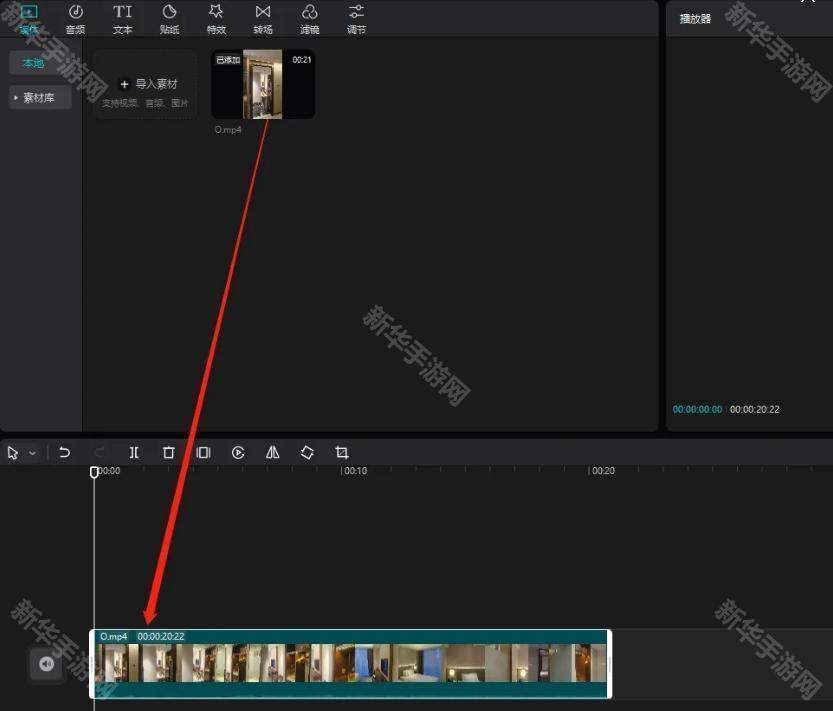
首先,确保你已经完成了视频的剪辑、编辑等所有操作,确认视频内容无误且符合你的预期。因为一旦导出,后续再想修改视频内容就需要重新制作了。
导出格式选择
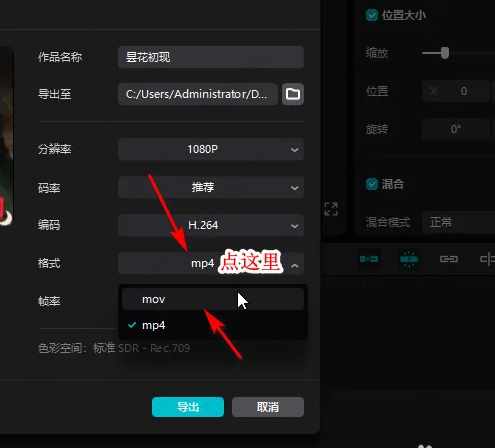
打开剪映项目,点击右上角的“导出”按钮。在导出页面中,你会看到多种格式选项。常见的如 mp4,这是一种广泛应用于各种平台的视频格式,兼容性强,画质也较为清晰。如果你需要在手机上观看视频,那么 mp4 格式就是个不错的选择。另外,还有 mov 格式,它具有较高的画质保留度,适合对画质要求较高的场景。
分辨率与帧率设置
除了格式选择,分辨率和帧率的设置也很重要。分辨率越高,视频画面越清晰,但相应的文件体积也会越大。帧率则影响视频的流畅度,一般常见的帧率有 25fps、30fps 等。根据你的需求来调整,比如用于网络分享的视频,720p 分辨率、25fps 通常就足够了;而如果是用于高清播放或专业展示,你可以选择更高的分辨率和帧率。
导出并查看
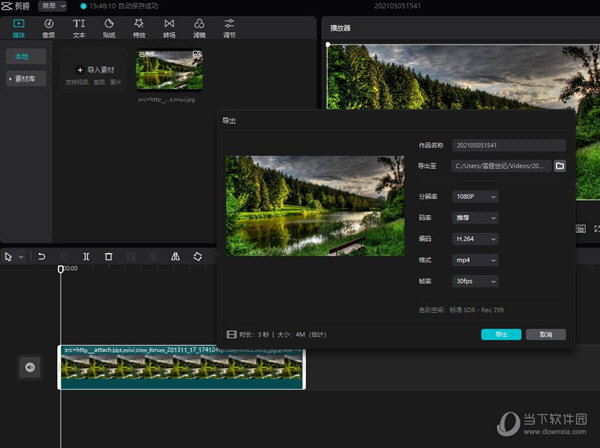
选择好格式、分辨率和帧率后,点击“导出”即可。导出完成后,你可以在手机的文件管理中找到导出的视频文件,查看其格式是否符合你的要求。如果需要进一步调整,可以返回剪映项目中重新导出。
通过以上简单的步骤,你就能轻松在剪映中修改视频格式啦。无论是分享到社交媒体、上传到视频平台,还是保存到本地备用,都能根据实际需求选择最合适的视频格式,让你的视频在各种场景下都能完美呈现。快来试试吧,让剪映助力你的视频创作之旅更加顺畅!
免责声明:以上内容源自网络,版权归原作者所有,如有侵犯您的原创版权请告知,我们将尽快删除相关内容。