excel工具栏如何还原
2026-10-24 11:50:02 作者:xx
大部分时候excel工具栏消失,都是误操作触发了功能区隐藏,很多用户不小心双击了顶部的“开始”“插入”等任一选项卡,就会触发工具栏折叠隐藏。不管是微软365、2021还是2019、2016这些主流版本,只需要再次双击任意一个选项卡,就能一键还原完整的工具栏,这个方法操作最快,90%以上的误隐藏问题都能通过这个方式解决。
修改功能区显示设置还原
如果双击选项卡没有效果,可以通过显示设置手动还原。在excel窗口的右上角,最小化按钮的旁边,有一个功能区显示选项的小图标(通常是一个向上的箭头形状),点击这个图标后会弹出三个选项:“自动隐藏功能区”“仅显示选项卡”“显示选项卡和命令”。如果要还原固定显示的完整工具栏,只需要选择最后一个“显示选项卡和命令”,确认后工具栏就会一直固定显示在界面顶部。如果是使用2007这类旧版本excel,只需要右键点击顶部工具栏空白处,取消勾选“功能区最小化”即可完成还原。
还原自定义错乱工具栏到默认状态
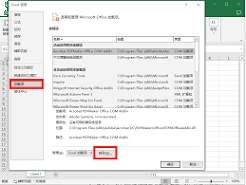
如果是自己修改了工具栏的自定义设置,删除或移动了默认按钮导致工具栏错乱,可以通过重置自定义功能区还原。右键点击顶部选项卡的空白区域,选择“自定义功能区”,也可以通过“文件”选项卡进入“选项”,再找到左侧菜单栏的“自定义功能区”。在弹出的设置窗口右下角,点击“重置”按钮,选择“重置所有自定义项”,确认操作后,excel工具栏就会恢复到安装完成后的初始默认状态,所有默认分组和按钮都会还原。如果是加载项冲突导致工具栏异常,只需要进入选项的加载项管理,禁用非官方可疑加载项,重启excel即可恢复正常。
免责声明:以上内容源自网络,版权归原作者所有,如有侵犯您的原创版权请告知,我们将尽快删除相关内容。