新浪邮箱如何换绑手机号
2026-09-08 02:00:14 作者:xx
在使用新浪邮箱的过程中,有时我们需要更换绑定的手机号。下面就为大家详细介绍一下新浪邮箱换绑手机号的具体步骤。
登录新浪邮箱
首先,打开浏览器,输入新浪邮箱的网址,进入登录页面。输入你的邮箱账号和密码,点击“登录”按钮,成功登录新浪邮箱。
登录成功后,在邮箱页面的上方菜单栏中,找到“设置”选项。点击“设置”后,会弹出一个下拉菜单,在菜单中找到“账号安全”选项并点击,进入账号安全设置页面。
更换绑定手机号
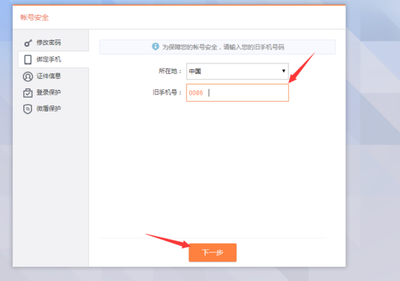
在账号安全设置页面中,找到“绑定手机”选项。在当前绑定的手机号旁边,会显示“更换绑定”按钮,点击该按钮。
此时,系统会向你当前绑定的手机号发送验证码。请及时查看手机短信,将接收到的验证码输入到页面相应的位置。
输入验证码后,点击“确定”按钮。接下来,在新的手机号输入框中,输入你要更换绑定的新手机号。
输入完成后,再次点击“确定”按钮。系统会提示你“换绑成功”,此时你已成功将新浪邮箱绑定的手机号更换为新的手机号。
验证新手机号
为了确保账号安全,新浪邮箱可能会要求你对新绑定的手机号进行验证。按照系统提示的方式进行验证即可。验证方式可能包括发送验证短信到新手机号,或者拨打指定的验证电话等。
完成上述所有步骤后,你就成功完成了新浪邮箱换绑手机号的操作。以后你可以使用新的手机号来接收新浪邮箱的相关通知和验证码等信息。
在换绑手机号的过程中,如果遇到任何问题,比如接收不到验证码、验证失败等情况,可以联系新浪邮箱的客服人员,他们会为你提供具体的帮助和解决方案。希望以上教程能帮助你顺利完成新浪邮箱换绑手机号的操作。
免责声明:以上内容源自网络,版权归原作者所有,如有侵犯您的原创版权请告知,我们将尽快删除相关内容。