剪映专业版如何添加视频画面高能预警
2026-09-20 18:15:04 作者:xx
在剪映专业版中添加视频画面高能预警,能为视频增添紧张刺激的氛围,吸引观众的注意力。以下是详细的添加方法:
准备素材
首先,确保你有一段需要添加高能预警的视频素材。同时,准备好用于高能预警的相关元素,比如警示图标、音效等。你可以在剪映的素材库中搜索合适的元素,也可以自行准备。
导入素材
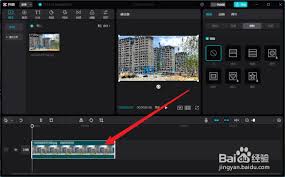
打开剪映专业版,点击“开始创作”,选择你的视频素材并导入到项目中。
添加警示图标
1. 将时间线移动到你想要添加高能预警的位置。
2. 在“素材库”中找到“贴纸”分类,里面有各种警示图标。选择一个你喜欢的高能预警图标,比如爆炸图标、闪电图标等,将其添加到视频轨道上,放置在你设定的预警位置。
3. 根据视频画面的比例和风格,调整警示图标的大小、位置和角度,使其与画面完美融合。你可以通过双指缩放、拖动和旋转等操作来完成。
添加音效
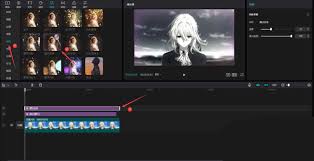
1. 为了增强高能预警的效果,添加合适的音效是必不可少的。在“音效”分类中,搜索“警报”“警示”等关键词,能找到许多相关音效。选择一个符合场景的音效添加到音频轨道上。
2. 根据预警的时长,调整音效的起始和结束位置,确保音效与警示图标出现的时间相匹配。
3. 适当调整音效的音量大小,使其既能清晰听到,又不会盖过视频中的其他声音。
设置动画效果
1. 选中警示图标,点击“动画”选项。在这里,你可以为图标添加入场动画,比如“缩放”“旋转”等效果,让图标以一种动态的方式出现在画面中,增强预警的冲击力。
2. 根据实际需求设置动画的时长和速度,使动画效果自然流畅。
通过以上步骤,你就能在剪映专业版中轻松添加视频画面高能预警了。为你的视频增添独特的氛围,让观众更能沉浸其中,感受到视频带来的紧张刺激体验。快来试试吧,让你的视频更加精彩!
免责声明:以上内容源自网络,版权归原作者所有,如有侵犯您的原创版权请告知,我们将尽快删除相关内容。