如何更改Excel数据透视表默认布局数据
2026-09-06 02:18:07 作者:xx
在使用excel数据透视表时,有时默认的布局并不完全符合我们的需求,这就需要对其进行更改。以下将详细介绍更改excel数据透视表默认布局数据的方法。
调整字段布局
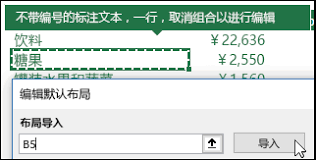
首先,可以通过鼠标拖动的方式轻松调整字段在数据透视表中的位置。比如,想要将“行”字段中的某个字段移动到“列”字段区域,只需按住该字段并拖动到目标区域即可。这样能快速重新组织数据的展示方式,以满足不同的分析视角。
更改汇总方式
若对默认的汇总方式不满意,可进行更改。选中数据透视表中的某个汇总值,右键单击并选择“值字段设置”。在弹出的对话框中,能看到多种汇总方式选项,如求和、计数、平均值、最大值、最小值等。根据实际数据特点和分析目的,选择合适的汇总方式,使数据呈现更具意义。
切换报表布局
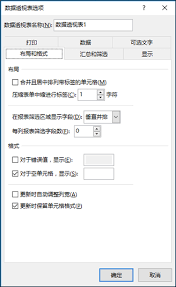
excel提供了两种报表布局方式,即“压缩形式”和“大纲形式”。要切换布局,可在数据透视表工具的“分析”选项卡中找到“报表布局”按钮,从中选择想要的布局形式。“压缩形式”能使数据透视表更紧凑,而“大纲形式”则更便于展开和查看各级明细数据。
自定义字段显示顺序
对于“行”或“列”字段中的多个项目,还能自定义其显示顺序。在字段列表中,右键单击要调整顺序的字段,选择“排序”,然后根据需求选择升序、降序或其他特定的排序方式,让数据按照我们期望的逻辑排列。
刷新数据透视表
当数据源发生变化后,数据透视表的布局数据也需要更新。此时,只需在数据透视表工具的“分析”选项卡中点击“刷新”按钮,数据透视表就会根据新的数据源重新计算并调整布局,确保显示的是最新、准确的数据。
通过以上这些方法,能灵活地更改excel数据透视表默认布局数据,使其更贴合实际分析需求,帮助我们更高效地从数据中获取有价值的信息。
免责声明:以上内容源自网络,版权归原作者所有,如有侵犯您的原创版权请告知,我们将尽快删除相关内容。