如何利用光影魔术手制作日历
2026-09-03 06:09:09 作者:xx
光影魔术手是一款功能强大且操作简便的图像处理软件,利用它可以轻松自制出独具个性的日历。下面就来详细介绍一下具体步骤。
准备素材
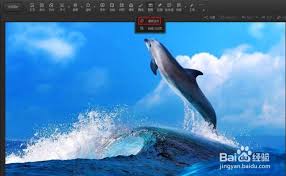
首先,收集制作日历所需的图片。可以是自己拍摄的照片,如记录生活点滴的温馨瞬间、美丽的风景照等;也可以从网上下载高清且符合主题的图片,比如可爱的卡通形象、艺术画作等。确保图片质量清晰、尺寸合适,以保证日历的最终效果。
打开光影魔术手
启动光影魔术手软件,进入主界面。
制作日历页面
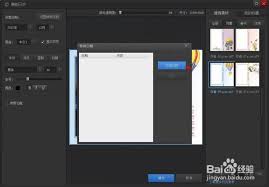
1. 新建画布:点击“文件”菜单,选择“新建”。在弹出的对话框中,设置画布的大小。比如,可根据实际需求设置为 a4 纸大小(210mm×297mm),分辨率选择 300dpi,这样能保证打印出的日历清晰精美。背景颜色可根据个人喜好设定,然后点击“确定”创建空白画布。
2. 添加图片:将准备好的图片逐一插入画布。点击“图像”菜单,选择“插入一张图片”,找到相应图片文件并打开,将其拖动到合适位置调整大小和位置。若图片大小不合适,可通过“图像”菜单中的“自由缩放”功能进行调整。
3. 添加文字:为日历添加日期、星期等文字信息。点击“文字”工具,在画布上点击鼠标左键,会出现文字输入框。选择合适的字体、字号和颜色,输入日期和星期。例如,在每个月的开头输入月份,在日期对应的位置输入具体数字,在下方输入星期几。调整文字的位置使其与日期对应准确,可通过鼠标拖动文字框或使用“对齐与分布”功能来实现。
排版与调整
对日历的整体排版进行细致调整。确保图片与文字布局协调,避免过于拥挤或空旷。可根据需要适当添加一些装饰元素,如简单的线条、小图标等,以增加日历的趣味性和美观度。点击“形状”工具,选择线条或图形,在画布上绘制并调整其样式和颜色,放置在合适位置。
保存与打印
完成日历制作后,点击“文件”菜单,选择“保存”。可将其保存为常见的图片格式,如 jpeg 等,方便日后查看和分享。如果需要打印出来,在保存后直接连接打印机,点击“打印”按钮,设置好打印参数,如纸张大小、打印份数等,即可得到一份充满个性的自制日历。
通过光影魔术手,我们可以充分发挥创意,将喜欢的图片和信息巧妙组合,制作出独一无二的日历,记录美好时光。
免责声明:以上内容源自网络,版权归原作者所有,如有侵犯您的原创版权请告知,我们将尽快删除相关内容。