如何设置PPT网格线
2026-09-18 01:27:05 作者:xx
在制作ppt时,合理运用网格线和参考线能够极大地提升排版的精准度与美观度,让页面元素更加整齐有序。那么,ppt该如何设置网格线以及利用辅助对齐参考线呢?
设置网格线
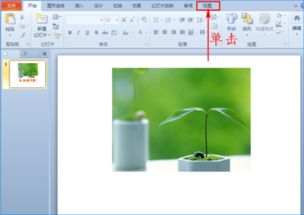
不同的ppt软件设置网格线的方式略有差异。以常见的microsoft powerpoint为例,打开软件后,在“视图”选项卡中,找到“网格线和参考线”选项。在这里,你可以对网格线的样式进行设置,比如网格线的间距、颜色等。通过调整网格线间距,可以根据实际需求选择合适的密度,使它更便于你观察和对齐元素。一般来说,间距越小,对齐越精确,但也可能会让页面显得过于琐碎,所以要根据内容和排版风格适度调整。
利用辅助对齐参考线
参考线是ppt中非常实用的辅助工具。同样在“视图”选项卡中找到“网格线和参考线”,勾选“显示参考线”。此时,页面上会出现水平和垂直的参考线。你可以将鼠标指针移到参考线上,按住鼠标左键拖动,就能根据需要调整参考线的位置。
比如,在排版图片时,将图片的一条边与参考线对齐,能确保图片的摆放位置精准。在放置多个元素时,利用参考线划分出不同的区域,使元素之间的间距保持一致。对于文字排版,参考线也能帮助你将段落对齐,使文本布局更加规整。
还可以利用参考线来创建对称布局。将一条垂直参考线放在页面中心位置,然后左右两侧的元素以参考线为对称轴进行排列,这样能营造出简洁、稳定且具有美感的视觉效果。
在处理复杂页面时,参考线能帮助你快速理清元素之间的关系。例如,在页面中有多个图表和文本框,通过参考线将它们对齐到特定的位置,避免出现混乱的布局。
总之,熟练掌握ppt中网格线和参考线的设置与使用方法,能让你的ppt制作更加得心应手。无论是简单的页面排版还是复杂的设计,它们都能成为你提升效率和优化效果的得力助手,帮助你打造出高质量、专业感十足的演示文稿。
免责声明:以上内容源自网络,版权归原作者所有,如有侵犯您的原创版权请告知,我们将尽快删除相关内容。