Photoshop如何批量替换图片颜色
2026-09-17 08:30:04 作者:xx
在设计工作中,常常会遇到需要批量替换图片中颜色的情况,这时候掌握高效技巧能大大提升工作效率。
快速选中同色区域
打开photoshop,导入需要处理的图片。利用“魔棒工具”,在选项栏中设置合适的容差,点击图片中想要替换颜色的区域,它就能快速选中颜色相近的部分。若遇到边缘不精确的情况,可配合“快速选择工具”进行微调,精准选中目标颜色区域。
批量替换颜色
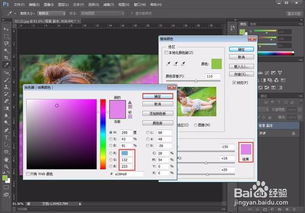
选中同色区域后,执行“图像”菜单下的“调整”中的“替换颜色”命令。在弹出的对话框中,通过吸管工具重新选取想要替换成的颜色,调整“颜色容差”等参数,让预览效果符合预期。点击“确定”,即可完成一处颜色替换。
若要对多张图片进行相同的颜色替换操作,可利用“动作”功能实现批量自动化。点击“窗口”菜单选择“动作”,打开动作面板。点击面板下方的“新建动作”按钮,为动作命名。接着按照上述步骤进行一次颜色替换操作,photoshop会自动记录下每一步动作。完成记录后,关闭动作面板。当需要处理其他图片时,打开一张新图片,点击动作面板中刚才录制的动作,然后点击“播放”按钮,photoshop就会按照记录的步骤对这张图片进行颜色替换。依次对所有图片重复此操作,就能高效完成批量替换。
通过以上技巧,在设计改稿过程中,能快速、准确地批量替换图片中的颜色,节省大量时间和精力,让设计工作更加高效顺畅。无论是处理广告图片、产品宣传图还是其他各类设计素材,都能轻松应对颜色替换需求,提升设计质量和工作效率。
免责声明:以上内容源自网络,版权归原作者所有,如有侵犯您的原创版权请告知,我们将尽快删除相关内容。