iPhone怎么在照片app隐藏照片并开启隐藏相簿
2026-10-27 02:27:03 作者:xx
很多iphone用户都有不想被他人随意看到的私人照片,不需要下载第三方加密软件,系统自带的照片app就可以轻松实现隐藏,操作步骤简单,安全性也有保障。
如何在照片app中隐藏指定照片
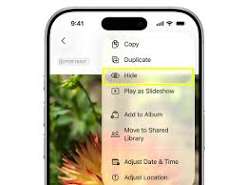
首先打开iphone自带的照片app,根据你要隐藏的照片数量选择操作方式:如果只需要隐藏单张照片,点击进入对应照片的详情页,点击右上角的圆形三点图标,在弹出的操作菜单中就能找到「隐藏」选项;如果需要批量隐藏多张照片,可以点击照片界面右上角的「选择」,点选所有需要隐藏的照片,再点击界面左下角的分享图标,在弹出的分享菜单栏向下滑动,就能找到「隐藏」选项。点击「隐藏」后,系统会弹出确认提示,告知你该照片将从图库的所有视图中隐藏,仅可在隐藏相簿查看,点击「隐藏照片」即可完成操作。完成隐藏后,这些照片不会出现在「所有照片」「年度」「月份」「日期」等任何图库视图中,不会被随意翻阅到。
如何开启并找到隐藏相簿
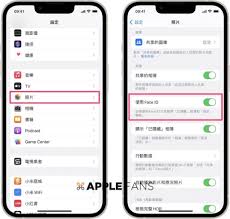
ios系统默认会将「隐藏相簿」在相簿列表中隐藏,很多用户完成照片隐藏后找不到入口,需要手动开启显示。操作步骤为:退出照片app,打开iphone系统自带的「设置」,向下滑动找到「照片」设置选项点击进入,在设置列表中找到「隐藏相簿」选项,该选项的默认开关为关闭状态,点击开关将其开启后,返回照片app切换到「相簿」标签页,向下滑动到「实用工具」分组,就能看到「隐藏」相簿入口了。需要注意的是,ios 16及以上版本的系统,会自动为隐藏相簿加上面容id/触控id验证,即使手机处于解锁状态,进入隐藏相簿也需要重新验证机主身份,双重保障隐私安全。如果后续需要取消隐藏,只需要进入隐藏相簿选中对应照片,选择「取消隐藏」即可将照片恢复到原位置。隐藏照片不会额外占用手机内存,如果你开启了icloud照片同步,隐藏照片也会同步到登录同一apple id的其他设备,在其他设备同样开启隐藏相簿开关即可查看。
免责声明:以上内容源自网络,版权归原作者所有,如有侵犯您的原创版权请告知,我们将尽快删除相关内容。