如何用360驱动大师检查系统语音是否正常
2026-09-14 04:54:07 作者:xx
在日常使用电脑的过程中,系统语音功能有时会出现各种问题,影响我们的正常使用。360驱动大师作为一款功能强大的电脑驱动管理软件,也能帮助我们检查系统语音是否正常,下面就来详细介绍一下具体步骤。
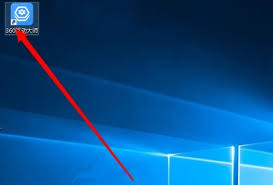
打开360驱动大师
首先,在电脑桌面上找到360驱动大师的快捷图标,双击打开软件。如果电脑上没有快捷图标,可以通过在开始菜单中搜索“360驱动大师”来找到并启动它。

进入硬件检测页面
打开360驱动大师后,软件会自动扫描电脑硬件信息。在主界面中,找到“硬件检测”选项卡并点击进入。这里会显示电脑各个硬件的详细信息,包括处理器、显卡、声卡等。

检查声卡驱动状态
在硬件检测页面中,找到“声卡”选项。查看声卡驱动是否正常安装,驱动状态是否显示为“已安装”且没有感叹号等异常标识。如果声卡驱动没有安装或者状态异常,360驱动大师会提示你进行更新或修复。
测试语音功能
确保声卡驱动正常后,在电脑的控制面板中找到“声音”选项。在声音设置窗口中,找到“录制”选项卡。选择你的麦克风设备,点击下方的“测试”按钮。说话时观察音量指示条是否有波动,如果有波动说明麦克风硬件正常工作。
同时,还可以打开一些支持语音功能的软件,比如语音助手软件或者在线语音聊天工具等,再次测试语音输入和输出功能是否正常。如果在这些测试过程中发现语音无法正常输入或输出,需要进一步排查问题。可能是麦克风或扬声器设备连接松动,也可能是系统设置中对语音功能有其他限制。可以尝试重新插拔设备,或者检查相关的系统设置选项,确保语音功能相关的权限和配置正确。通过360驱动大师检查声卡驱动以及按照上述步骤测试语音功能,能够帮助我们快速定位和解决系统语音方面的问题,让语音功能在电脑上正常发挥作用。
免责声明:以上内容源自网络,版权归原作者所有,如有侵犯您的原创版权请告知,我们将尽快删除相关内容。