如何制作Excel交互图表
2026-09-13 00:03:04 作者:xx
在excel中制作动态交互图表,能让数据展示更加生动、直观,便于用户更好地理解和分析数据。以下是详细的制作步骤:
首先,准备好所需数据。确保数据准确无误且结构清晰,这是制作出高质量交互图表的基础。
接着,选中要制作图表的数据区域。然后点击“插入”选项卡,选择合适的图表类型,如柱状图、折线图、饼图等,这里以柱状图为例。
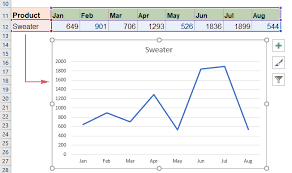
插入图表后,进入图表工具的“图表设计”选项卡。在这里,可以对图表的样式进行初步调整,如更改颜色、字体等,使其看起来更美观。
要实现交互功能,需利用excel的切片器。点击“插入”选项卡中的“切片器”按钮,选择要作为筛选依据的字段。比如,有一份销售数据图表,包含地区、产品类别等字段,若想通过地区筛选数据,就选择“地区”字段插入切片器。
此时,图表会根据切片器的选择动态变化。例如,当在切片器中选择某个地区时,图表会立即显示该地区的销售数据情况。
还可以进一步设置图表的交互效果。在“图表设计”选项卡中,点击“选择数据”按钮,在弹出的对话框中,可以对图表的数据系列进行编辑、添加或删除等操作。
另外,若希望图表能随着数据的更新实时变化,可使用excel的动态图表功能。通过创建公式或使用函数,让图表的数据引用与实际数据保持关联。
比如,使用vlookup函数根据不同条件获取相应的数据,并展示在图表中。这样,当数据源中的数据发生变化时,图表会自动更新。
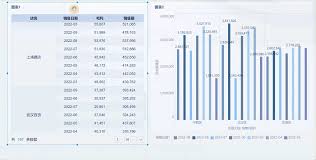
为了使图表更加专业和易于理解,还可以添加图表、坐标轴、数据标签等元素。在“图表设计”选项卡中,点击“添加图表元素”按钮,选择相应的元素进行添加。
最后,对图表进行整体的布局调整。在“图表设计”选项卡中,点击“图表布局”按钮,选择合适的布局样式,让图表看起来更加协调。
通过以上步骤,就能在excel中制作出功能丰富、交互性强的动态图表,为数据分析和展示提供有力支持,帮助用户更高效地传达信息和发现数据背后的规律。
免责声明:以上内容源自网络,版权归原作者所有,如有侵犯您的原创版权请告知,我们将尽快删除相关内容。