iPhone如何在控制中心添加移动和移除控件
2026-10-21 09:40:02 作者:xx
iphone的控制中心是用户快速调用常用功能的核心,自定义添加、移动、移除控件,可以让常用功能触手可及,大幅提升使用效率,不少刚接触iphone的用户还不清楚具体的操作方法,以下是详细的操作说明。
确认系统版本与操作基础
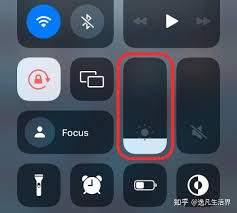
苹果从ios 11版本开始开放控制中心自定义功能,目前主流的ios 15、ios 16、ios 17版本操作逻辑完全一致,核心设置统一放在系统设置中,新版本还额外开放了快捷编辑,用户可以根据习惯选择操作方式。需要注意的是,过于老旧的ios版本不支持自定义功能,建议先升级系统后再操作。

如何添加新控件
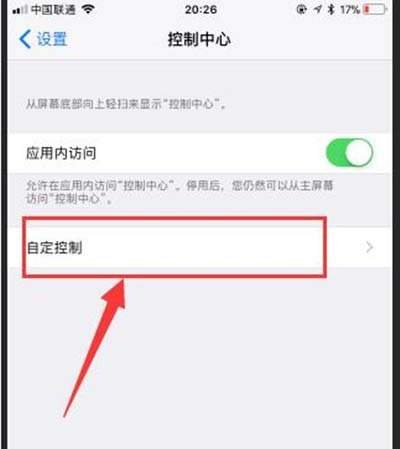
常规操作路径:首先打开iphone自带的「设置」应用,向下滑动页面找到「控制中心」选项点击进入。页面上方显示的是当前控制中心已添加的控件,下方「更多控件」区域就是可以新增的功能项,像扫码、录音、低功耗模式这些实用功能,默认一般不会放在控制中心,找到你需要添加的控件后,点击控件左侧的绿色加号图标,该控件就会自动添加到已启用列表中。如果想要更快捷操作,可以先调出控制中心(全面屏机型从右上角向下滑,非全面屏从底部向上滑),长按任意控件进入编辑状态,点击左上角的加号即可直接选择添加新控件。
如何移动调整控件位置
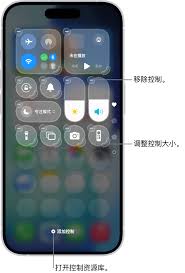
无论是设置页还是控制中心的编辑模式,都可以自由调整控件顺序:在设置页的已启用控件列表中,每个控件右侧都有三横线排序标识,长按该标识上下拖动,就能把控件移动到你想要的位置,建议把常用的蜂窝数据、快捷扫码这些功能放在靠前位置,使用的时候会更顺手。如果在控制中心编辑模式下,直接长按控件拖动到对应位置即可,操作更直观。
如何移除不需要的控件
想要移除闲置控件,在设置页的已启用列表中,点击目标控件左侧的红色减号,再点击弹出的「移除」按钮即可完成操作。在控制中心编辑模式下,直接点击控件左上角的红色减号,就能快速移除。需要注意的是,wifi、蓝牙、屏幕亮度这类系统核心控件无法移除,仅支持调整位置,第三方应用控件和附加功能控件都可以自由移除。调整完成后退出编辑即可自动保存,按照使用习惯定制的控制中心,能帮你省下不少找功能的时间。
免责声明:以上内容源自网络,版权归原作者所有,如有侵犯您的原创版权请告知,我们将尽快删除相关内容。