blender如何制作皮球弹跳动画
2026-09-12 12:36:06 作者:xx
在blender中制作皮球弹跳动画,能让我们充分发挥其强大的动画制作功能。下面就来详细介绍一下具体步骤。
一、创建场景与皮球模型
打开blender,先创建一个简单的场景,比如一个平面作为地面。然后通过添加基本几何体,选择球体,创建出皮球模型。可以根据需要调整球体的大小和细分程度,使皮球看起来更加光滑。
二、设置关键帧
1. 初始位置
将皮球放置在合适的起始位置,比如地面上方一定高度处。在时间轴上的第0帧,选择皮球对象,按下键盘上的“i”键,在弹出的菜单中选择“location”,此时会在第0帧设置好皮球的初始位置关键帧。
2. 第一次弹跳
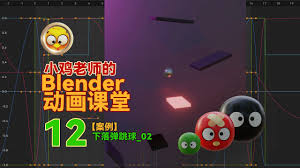
将时间轴移动到一个合适的时间点,比如第10帧。让皮球下落,与地面接触并产生一定的形变。选择皮球对象,分别调整其位置和缩放(模拟形变),然后再次按下“i”键,设置“location”和“scale”关键帧。
3. 弹起
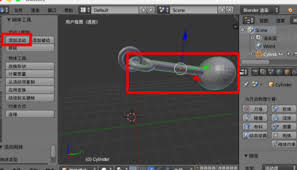
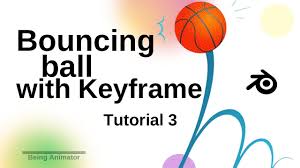
在第20帧左右,让皮球弹起至一定高度。同样调整皮球的位置和缩放,设置关键帧。
4. 后续弹跳
按照类似的方法,继续设置皮球后续几次弹跳的关键帧。每次弹跳的高度和时间间隔可以根据实际需求进行调整,以模拟出真实的皮球弹跳效果。
三、调整动画曲线
设置好关键帧后,动画可能看起来不够自然。此时可以通过调整动画曲线来优化。选择皮球的位置或缩放属性,在graph editor中打开动画曲线编辑器。在这里,可以对关键帧之间的曲线形状进行调整,比如调整切线类型,使皮球的运动更加平滑或有特定的加速、减速效果。
四、添加物理模拟(可选)
如果想要更逼真的效果,可以为场景添加物理模拟。在“physics”选项卡中,选择“collision”,为地面添加碰撞属性。然后为皮球添加刚体属性,设置其质量等参数。这样,皮球在弹跳过程中会根据物理规律与地面碰撞,效果会更加真实。
通过以上步骤,利用blender就能制作出精彩的皮球弹跳动画。不断调整关键帧和动画曲线,再结合物理模拟等手段,就能打造出符合自己需求的生动有趣的皮球弹跳动画。
免责声明:以上内容源自网络,版权归原作者所有,如有侵犯您的原创版权请告知,我们将尽快删除相关内容。