作家助手如何更换头像
2026-09-11 20:57:05 作者:xx
作家助手是一款为作家们提供便捷创作服务的工具,更换头像能让个人页面更具个性。以下是详细的更换头像设置方法。
打开作家助手应用
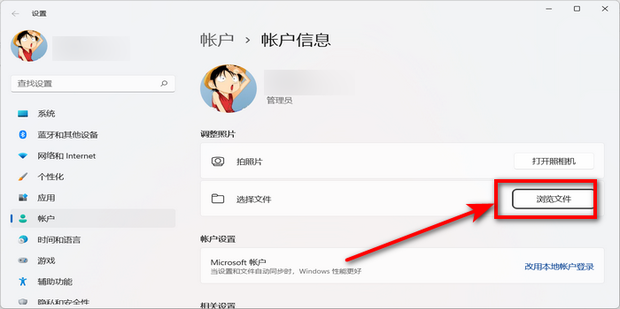
在手机主屏幕上找到作家助手的图标,点击打开应用。进入应用后,确保已登录自己的账号,若未登录,先进行登录操作,以便保存更换头像的设置。
进入个人资料页面
登录成功后,在界面下方通常能找到“我的”选项卡。点击“我的”,进入个人中心页面。在这个页面中,会看到关于个人资料的相关选项,找到“个人资料”并点击进入。
找到头像设置区域
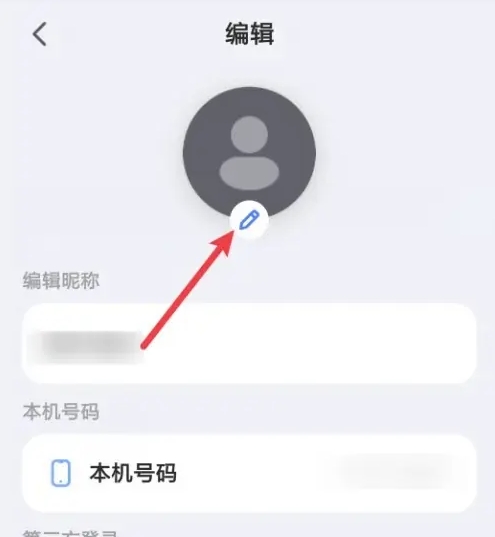
进入个人资料页面后,仔细查找页面中显示头像的位置。一般来说,头像会在页面的上方或较为显眼的地方。在头像的旁边或下方,会有一个类似“更换头像”的按钮或选项,点击它即可开始更换头像的操作。
选择更换方式
点击“更换头像”后,会弹出几种更换头像的方式。常见的有从相册选择和拍照两种。
- 从相册选择:若手机相册中已有准备好的图片作为头像,可以选择此方式。点击“从相册选择”,系统会跳转到手机相册界面,在相册中浏览并找到想要设置为头像的图片,选中后点击“完成”或“确定”即可。
- 拍照:若想即时拍摄一张新的头像照片,可选择“拍照”选项。点击后,手机摄像头会启动,调整好拍摄角度和光线后,点击拍摄按钮,拍摄完成后对照片进行适当裁剪等编辑操作,然后点击保存,新拍摄的照片就会成为头像。
完成设置
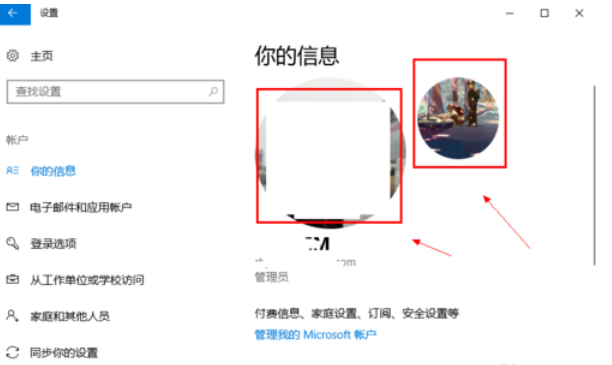
当选择好头像图片后,如果图片尺寸不符合要求,系统可能会提示进行裁剪或调整。按照提示完成相关操作,确保头像显示效果最佳。最后点击“确定”或“保存”,头像更换就完成了。此时回到个人资料页面,就能看到已更换为新的头像。通过以上步骤,就能轻松完成作家助手的头像更换设置。
免责声明:以上内容源自网络,版权归原作者所有,如有侵犯您的原创版权请告知,我们将尽快删除相关内容。