如何设置PPT页眉和页脚
2026-09-08 04:15:05 作者:xx
在ppt中设置页眉和页脚可以为演示文稿增添更多的规范性和专业性。以下是详细的设置方法:
打开页眉和页脚设置界面
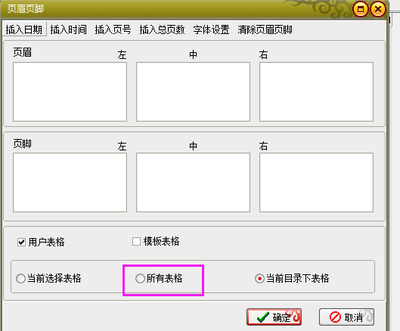
首先,打开需要设置页眉页脚的ppt文档。点击“插入”菜单,在菜单中找到“页眉和页脚”选项并点击,即可打开页眉和页脚的设置窗口。
设置幻灯片的页眉页脚内容
1. 幻灯片编号:勾选“幻灯片编号”选项后,ppt会自动为每一页幻灯片添加编号。这有助于观众更好地理解演示文稿的结构和顺序。
2. 页脚:在“页脚”文本框中输入想要显示的内容,比如公司名称、文档主题等。这些信息会出现在幻灯片的底部位置。
3. 日期和时间:选择“日期和时间”选项,你可以选择自动更新日期和时间,或者手动输入特定的日期。自动更新能确保日期始终显示最新信息。
设置备注页的页眉页脚
备注页用于记录演讲者的额外信息。在页眉页脚设置窗口中,同样可以为备注页设置相关内容。勾选“幻灯片中不显示”选项,可使幻灯片不显示页眉页脚信息。
应用到所有幻灯片或部分幻灯片
设置好页眉和页脚内容后,点击“全部应用”按钮,整个演示文稿的所有幻灯片都会应用这些设置;若只想应用到当前部分幻灯片,可点击“应用”按钮。
调整页眉页脚的位置和格式
在“视图”菜单中,选择“母版视图”,进入幻灯片母版。在这里,你可以对页眉和页脚的位置、字体、颜色等格式进行进一步调整。例如,通过拖动来改变页眉页脚的位置,选中文字后在“开始”菜单中设置字体样式和大小等。
通过以上步骤,就能轻松为ppt设置页眉和页脚,让演示文稿更加完善和专业。合理运用页眉页脚信息,能提升观众对内容的理解和整体视觉效果。
免责声明:以上内容源自网络,版权归原作者所有,如有侵犯您的原创版权请告知,我们将尽快删除相关内容。