训记如何设置自动下一个动作
2026-09-07 03:12:04 作者:xx
训记是一款功能强大的记录工具,设置自动下一个动作可以极大地提升记录效率。以下为你详细介绍设置方法:
一、了解自动下一个动作的优势
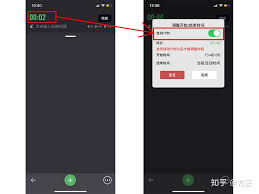
自动下一个动作功能能让你在记录过程中无需手动频繁操作,系统会根据预设规则自动切换到下一个记录动作,节省时间且使记录流程更顺畅,尤其适用于连续记录多个相似动作或事件的场景。
二、进入设置界面
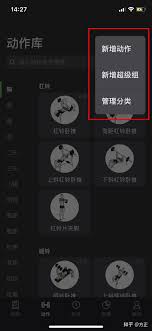
打开训记应用,找到主界面中的设置选项。通常可以在界面的某个角落找到一个类似齿轮或三条横线的图标,点击它进入设置页面。
三、寻找动作设置选项

在设置页面中,仔细查找与动作相关的设置板块。可能会被命名为“记录动作”“动作管理”等类似名称。
四、设置自动切换条件
进入动作设置页面后,找到关于自动下一个动作的设置项。这里可以设置多种触发条件,比如记录完成一定时间后自动切换,或者当满足某个特定的记录内容条件时进行切换。例如,当记录的运动距离达到 1 公里时,自动切换到记录运动时长的动作。
五、调整切换间隔或条件参数
根据自己的需求,对自动切换的间隔时间或触发条件的具体参数进行调整。如果是按时间间隔切换,可设置为 30 秒、1 分钟等;对于基于记录内容的条件,精确设置满足切换的具体数值或文本要求。
六、保存设置
完成上述参数设置后,点击页面下方的“保存”按钮,使设置生效。这样,在后续使用训记进行记录时,就会按照你设置的自动下一个动作规则进行高效记录啦。
通过以上步骤,就能轻松在训记中设置自动下一个动作,让你的记录工作更加便捷高效。
免责声明:以上内容源自网络,版权归原作者所有,如有侵犯您的原创版权请告知,我们将尽快删除相关内容。