如何设置ppt自动播放时间
2026-09-06 06:15:04 作者:xx
在制作ppt时,设置自动播放时间能让演示更加流畅和高效。那么,ppt怎么设置自动播放时间呢?其实方法并不复杂。
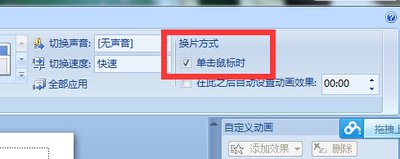
首先,打开需要设置自动播放时间的ppt文档。进入到“幻灯片放映”选项卡。
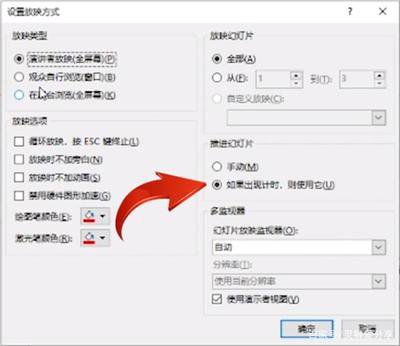
在这里,你会看到“设置幻灯片放映”按钮。点击它,弹出的对话框中,有一个“换片方式”选项。选择“如果存在排练时间,则使用它”,这是关键的一步。
接下来,就要设置每页幻灯片的切换时间了。点击“幻灯片放映”选项卡中的“排练计时”按钮。然后,幻灯片就会开始自动播放,同时进入排练状态。
在排练过程中,每切换到一张新幻灯片,你可以通过鼠标单击或者按回车键来切换到下一页。此时这种要下一页幻灯片出现后,不要着急切换,等待你认为合适的时长,再进行切换操作。这个时长就是你为这页幻灯片设置的自动播放时间。按照这样的方式,依次为每一页幻灯片设置合适的自动播放时间。
当所有幻灯片的排练计时完成后,点击“幻灯片放映”选项卡中的“从头开始”按钮,你会发现ppt会按照你设置的时间自动播放了。
另外,还有一种更直接的方法来设置每页切换时间。选中你想要设置时间的幻灯片,右键单击,在弹出的菜单中选择“设置自动切换时间”。在弹出的设置框中,输入你希望这页幻灯片停留的时长,以秒为单位。然后点击“确定”即可。
通过以上两种方法,你就能轻松为ppt设置自动播放时间,让每页幻灯片按照你设定的时间自动切换。无论是课堂教学、会议汇报还是产品展示,合适的自动播放时间都能让你的演示更加精彩,吸引观众的注意力,清晰、流畅地传达信息。快去试试吧,让你的ppt自动播放功能发挥出最大的作用。
免责声明:以上内容源自网络,版权归原作者所有,如有侵犯您的原创版权请告知,我们将尽快删除相关内容。