如何关闭火绒安全软件的U盘保护
2026-09-22 00:00:06 作者:xx
在使用火绒安全软件时,有时我们可能需要对 u 盘保护进行一些调整,比如关闭 u 盘保护。那么该如何操作呢?
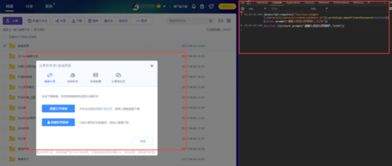
首先,打开火绒安全软件。进入软件界面后,找到界面上方的“防护中心”选项卡并点击。
在防护中心页面中,我们可以看到众多的防护功能选项。往下滑动页面,找到“u盘 防护”这一项。
点击“u盘 防护”后,会进入 u 盘防护的详细设置页面。在这里,若要关闭 u 盘保护,只需将页面中“u盘 防护”开关关闭即可。当开关变为灰色且显示“已关闭”状态时,u 盘保护就被成功关闭了。
关于火绒安全软件的 u 盘设置,除了上述的关闭保护功能外,还有其他一些可操作的方面。
比如,在 u 盘插入电脑时,火绒安全软件可以实时监测 u 盘的状态。它能及时发现 u 盘中可能存在的病毒、木马等威胁,并进行拦截和查杀,保障电脑系统的安全。
同时,火绒安全软件还具备 u 盘免疫功能。通过开启 u 盘免疫,能有效防止 u 盘中的恶意程序自动运行,减少电脑被感染的风险。
另外,在 u 盘防护设置页面中,还可以对 u 盘的扫描选项进行调整。例如,可以选择只扫描 u 盘的关键区域,这样能在保证安全性的前提下,加快扫描速度,节省时间。
而且,如果您对 u 盘防护的某些特定行为有特殊要求,还能够在设置中自定义规则。比如,您可以设置允许某个特定的 u 盘不受常规防护规则的限制,方便您进行一些特定的操作。
总之,火绒安全软件的 u 盘设置功能丰富多样,无论是关闭 u 盘保护,还是进行其他相关设置,都能满足用户在不同场景下对 u 盘安全防护的需求,帮助用户更好地管理 u 盘使用过程中的安全问题,确保电脑系统的稳定和数据的安全。
免责声明:以上内容源自网络,版权归原作者所有,如有侵犯您的原创版权请告知,我们将尽快删除相关内容。