Excel2021如何设置下拉框
2026-09-05 00:30:06 作者:xx
在excel 2021中设置下拉框可以方便用户快速选择特定的数据选项,提高数据录入的准确性和效率。以下是设置下拉框的具体步骤:
准备数据
首先,确定你要作为下拉框选项的数据范围。例如,你有一列“部门”数据,包含“销售部”“财务部”“人事部”等选项,你希望在另一列中通过下拉框来选择这些部门名称。
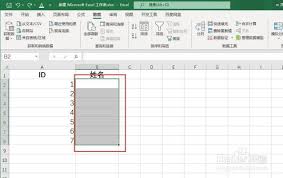
选中目标单元格
选中你想要添加下拉框的单元格或单元格区域。
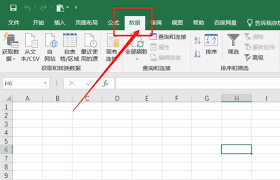
点击“数据”选项卡
进入excel界面后,点击菜单栏中的“数据”选项卡。
找到“数据验证”功能
在“数据”选项卡的“数据工具”组中,可以找到“数据验证”按钮。
设置数据验证规则
点击“数据验证”按钮后,会弹出“数据验证”对话框。在“设置”选项卡中,选择“允许”为“序列”。
输入来源
在“来源”框中,输入你准备好的下拉框选项数据范围。比如,如果你准备的数据在a1:a3单元格区域,那么就在“来源”框中输入“=a1:a3”(不包括引号)。
确定设置
点击“确定”按钮,完成下拉框的设置。此时,你选中的单元格或单元格区域就会出现一个下拉箭头,点击它就能看到你设置的选项并进行选择。
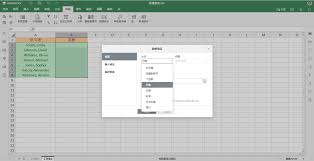
如果后续你需要修改下拉框的选项,只需再次打开“数据验证”对话框,修改“来源”框中的数据范围即可。通过以上简单的步骤,就能轻松在excel 2021中设置下拉框,为数据处理带来便利。
免责声明:以上内容源自网络,版权归原作者所有,如有侵犯您的原创版权请告知,我们将尽快删除相关内容。