iPhone怎么查看当前无线局域网密码
2026-10-20 10:13:03 作者:xx
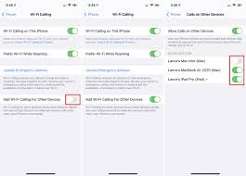
只要你的iphone升级到了ios16及以上版本,查看当前连接的无线局域网密码非常简单,不需要借助任何第三方工具。首先打开iphone自带的「设置」app,找到并进入「无线局域网」选项,在已连接的wifi名称右侧,点击蓝色的「i」信息图标进入详情页。在详情页中你可以找到「密码」选项,点击密码旁的隐藏标识,按照提示完成面容id或者触控id验证,验证成功后就能直接显示出当前无线局域网的明文密码,你可以直接复制使用,也可以直接记录,整个过程不到十秒就能完成。
旧版本ios:借助苹果生态icloud钥匙串查看
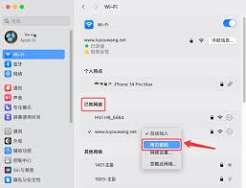
如果你使用的是ios16以下的旧系统,原生不支持在iphone端直接查看已保存的wifi密码,你可以借助苹果生态的icloud钥匙串同步功能查看。首先确认你的iphone已经开启了icloud钥匙串:打开设置,点击顶部的个人头像进入apple id页面,选择「icloud」,找到「钥匙串」选项,开启该功能并等待数据同步完成。之后打开绑定同一apple id的mac设备,启动「钥匙串访问」工具(可以通过启动台搜索直接打开,也可以在finder的实用工具文件夹中找到),在左侧栏目选择「系统」后切换到「密码」分类,在搜索框输入当前wifi的名称,找到对应记录后双击打开,勾选「显示密码」选项,输入mac的开机密码完成验证后就能看到完整的明文密码了。
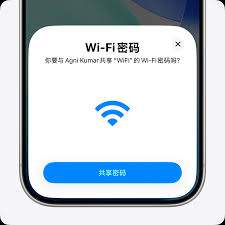
未保存密码:借助同苹果设备快速获取
如果你还未连接过目标无线局域网,身边有另一台已经连接过该wifi的iphone设备,可以直接通过原生密码分享功能获取。让另一台iphone开启蓝牙并保持在你的设备附近,你的iphone在连接该wifi时弹出密码输入框后,对方iphone会自动弹出分享提示,点击「分享密码」后,密码会自动填充到你的设备,填充完成后你就可以按照对应方法在你的iphone上查看完整密码了。需要注意,只有该密码已经被设备保存到钥匙串中才能正常查看,从未连接过的陌生wifi无法直接查看密码。
免责声明:以上内容源自网络,版权归原作者所有,如有侵犯您的原创版权请告知,我们将尽快删除相关内容。