光影魔术手怎么去掉图片上一部分
2026-09-04 04:09:07 作者:xx
在处理图片时,有时我们需要去掉图片上的一部分内容,光影魔术手就能很好地帮我们实现这一需求。
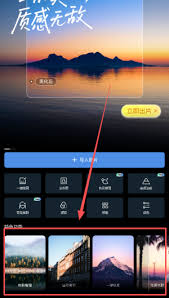
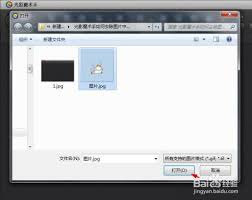
首先,打开光影魔术手软件并导入需要处理的图片。
使用裁剪工具
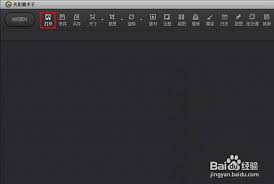
如果要去掉的部分位于图片边缘,裁剪工具是个不错的选择。点击软件界面中的“裁剪”按钮,然后在图片上拖动鼠标,框选出你想要保留的部分,松开鼠标后,图片就会按照你框选的范围进行裁剪,多余的部分即被去掉。你还可以通过调整裁剪框的大小和位置,精确地控制裁剪的范围,以达到理想的效果。
利用橡皮图章工具
当需要去掉图片中间部分的一些小瑕疵或者不需要的元素时,橡皮图章工具很实用。选择橡皮图章工具后,在软件界面上方会出现相关的设置选项。先在图片中找到一块与要去掉部分颜色和纹理相近的区域,点击鼠标左键取样。然后将鼠标移到要去掉的部分,按住鼠标左键涂抹,取样区域的图像就会覆盖到涂抹的地方,从而去掉不需要的部分。操作时要注意涂抹的力度和范围,尽量使修复后的效果自然。
运用克隆印章工具
克隆印章工具与橡皮图章工具类似,但它在操作上可能更加灵活。同样先取样,然后在要去掉的区域进行涂抹。在涂抹过程中,可以根据需要调整画笔的大小、硬度等参数,以便更精准地覆盖不需要的部分。通过不断地取样和涂抹,逐步将图片上不需要的部分去除干净。
使用橡皮擦工具
对于一些简单的、不需要精确处理的去除需求,橡皮擦工具可以快速解决。选择橡皮擦工具后,直接在要去掉的部分进行擦拭,图片上相应的像素就会被擦除。不过要注意,橡皮擦工具的擦除效果是不可逆的,所以使用时要谨慎操作,避免误擦。
在使用这些方法去掉图片上一部分后,还可以对处理后的图片进行进一步的调整和优化,如调整亮度、对比度、色彩饱和度等,使图片整体效果更加出色。通过光影魔术手的这些功能,能够轻松地将图片上不需要的部分去掉,让图片更加完美。
免责声明:以上内容源自网络,版权归原作者所有,如有侵犯您的原创版权请告知,我们将尽快删除相关内容。