如何用Excel表格制作文件夹侧标签
2026-09-05 19:54:05 作者:xx
在日常工作和生活中,我们常常需要整理大量的文件和文件夹,以便快速找到所需内容。为了更高效地管理文件夹,制作文件夹侧标签是一个不错的方法。下面就来详细介绍如何用excel表格制作文件夹侧标签。
准备工作
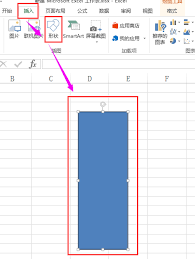
首先,确保你已安装excel软件。打开excel后,新建一个空白工作表。
设计标签样式
根据你的需求和喜好,设计标签的样式。包括字体、字号、颜色、对齐方式等。比如,你可以选择一种清晰易读的字体,如宋体,字号为10号,颜色为黑色,文本居中对齐。
输入文件夹名称
在excel工作表中,逐行输入各个文件夹的名称。确保名称准确无误,并且尽量简洁明了。
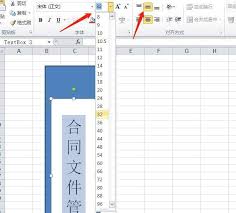
设置单元格格式
选中输入文件夹名称的单元格区域,右键单击并选择“设置单元格格式”。在“对齐”选项卡中,设置文本方向为竖排,这样能使名称在标签上垂直显示。
调整列宽和行高
根据标签的实际大小需求,调整列宽和行高。使单元格能够完整显示文件夹名称,且外观整齐。
打印设置
完成上述步骤后,进行打印设置。在打印预览中,检查标签的布局和格式是否符合要求。你可以调整页边距、纸张方向等参数,确保打印效果理想。
打印标签
连接好打印机,装入合适的标签纸,然后点击“打印”按钮,即可将设计好的文件夹侧标签打印出来。
粘贴标签
将打印好的标签小心地从标签纸上剪下,然后粘贴到对应的文件夹侧面。粘贴时要确保标签平整、牢固,避免出现歪斜或翘起的情况。
通过以上步骤,你就能轻松地用excel表格制作出实用的文件夹侧标签,让你的文件管理更加有序、高效。无论是个人文档整理还是办公室文件分类,这种方法都能帮助你快速定位所需文件夹,节省查找时间,提升工作和生活效率。快来试试吧,让你的文件夹管理焕然一新!
免责声明:以上内容源自网络,版权归原作者所有,如有侵犯您的原创版权请告知,我们将尽快删除相关内容。