xmind如何添加备注
2026-09-19 01:06:06 作者:xx
xmind是一款功能强大的思维导图软件,添加备注能让思维导图内容更加丰富和便于理解。以下为您介绍在xmind中添加备注的方法。
为主题添加备注
当您在xmind中创建或选中一个主题后,在软件界面的右侧会出现“主题详情”面板。在这个面板中,您可以看到一个“备注”的输入框。在这里,您直接输入想要添加的备注内容即可。例如,您正在制作一个关于旅游计划的思维导图,在“目的地”主题下,您可以添加备注“当地美食推荐”,这样在查看思维导图时,就能清晰地了解到这个主题还关联着美食相关信息。
为子主题添加备注
对于子主题,同样是选中该子主题,右侧“主题详情”面板中的“备注”输入框就会生效。您可以针对子主题的具体内容进行补充说明。比如在“旅游计划”思维导图的“交通方式”子主题下,您可以添加备注“查询多种交通方式的价格和耗时对比”,方便您后续回顾思维导图时,能更详细地了解每个子主题的相关要点。
备注的显示与查看
添加备注后,在思维导图界面中,当鼠标悬停在带有备注的主题或子主题上时,会出现一个小气泡显示备注内容,方便您快速预览。如果您想更全面地查看所有备注,可以点击软件界面上方菜单栏中的“查看”,勾选“显示备注”选项,此时所有带有备注的主题和子主题旁边都会出现一个备注图标,点击该图标就能详细查看对应的备注内容。
编辑与删除备注
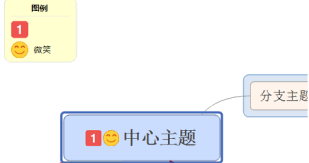
如果您需要修改已添加的备注内容,只需再次点击相应主题或子主题的“备注”输入框,进行内容的编辑即可。若要删除备注,在“备注”输入框中删除所有内容,或者右键点击带有备注的主题或子主题,在弹出的菜单中选择“删除备注”选项。
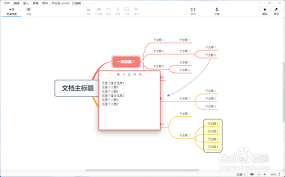
通过以上简单的操作,您就能轻松地在xmind中为思维导图的各个主题和子主题添加、查看、编辑及删除备注,让思维导图成为您更实用、信息更丰富的思维工具。
免责声明:以上内容源自网络,版权归原作者所有,如有侵犯您的原创版权请告知,我们将尽快删除相关内容。