如何设置出好看的ppt边框线
2026-09-03 04:42:07 作者:xx
在ppt制作中,合适的边框线能为页面增添不少精致感。以下是一些设置好看ppt边框线的方法。
选择合适的边框样式
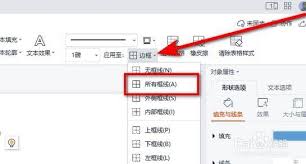
ppt提供了多种边框样式,如实线、虚线、点线等。根据ppt的主题和风格来选择。比如商务风的ppt,可选用简洁的实线边框;创意类ppt则可以尝试虚线或点线边框增加独特感。在“形状轮廓”选项中就能找到丰富的样式。
调整边框颜色
颜色搭配至关重要。首先要与ppt整体色调协调。若ppt主色调为蓝色系,边框可选择深蓝或浅蓝色。也可以采用对比色来突出边框,形成视觉焦点,但要注意对比不要过于强烈导致刺眼。点击“形状轮廓”后选择“主题颜色”或“标准颜色”来挑选合适色彩。
设定边框粗细
边框粗细要适中,太细可能不显眼,太粗又会显得笨重。一般正文内容的边框可设置为1 - 2磅,或重点内容的边框可适当加粗到3 - 4磅。在“形状轮廓”的“粗细”选项里精确调整。
自定义边框效果
利用“形状效果”中的“棱台”“阴影”等选项为边框添加立体效果。比如添加一个轻微的阴影,能让边框更具层次感。还可以设置渐变边框,通过调整渐变颜色和方向,营造出独特的光影效果,使ppt更具视觉冲击力。
应用到特定元素
如果只想给某张图片、文本框或形状添加边框,先选中该对象,再按照上述方法设置边框。这样能突出重点内容,让页面布局更清晰。
批量设置边框
对于多个需要相同边框设置的元素,可使用ppt的格式刷功能。先设置好一个元素的边框样式,然后用格式刷点击其他元素,快速应用相同的边框设置,节省时间且保证一致性。
通过以上这些方法,就能轻松为ppt设置出好看的边框线,提升ppt的整体美观度和专业性。
免责声明:以上内容源自网络,版权归原作者所有,如有侵犯您的原创版权请告知,我们将尽快删除相关内容。