Excel如何对比两列数据找不同标记重复值
2026-09-16 04:48:04 作者:xx
在日常工作中,经常需要对比excel两列数据,找出不同之处并标记重复值。下面介绍两种实用方法。
方法一:使用条件格式找不同
1. 选中要对比的两列数据所在区域。
2. 在“开始”菜单中,点击“条件格式”,选择“突出显示单元格规则”,再点击“重复值”。此时,重复的数据会以默认格式突出显示。
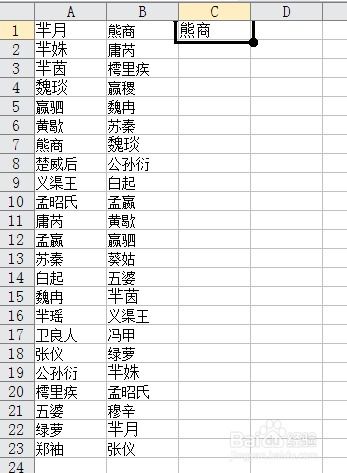
3. 若要找出不同值,再次点击“条件格式”,选择“新建规则”。
4. 在“新建格式规则”对话框中,选择“使用公式确定要设置格式的单元格”。
5. 在“为符合此公式的值设置格式”文本框中输入公式:=countif($a:$a,$b1)<>countif($b:$b,$b1)。这里假设a列是对比的第一列,b列是第二列,可根据实际情况修改。
6. 设置好想要的格式,点击“确定”,不同的数据就会被标记出来。
方法二:利用函数公式标记重复值
1. 在c列输入公式:=if(countif($a:$a,$b1)>1,"重复","")。假设a列是原数据列,b列是要对比的数据列,此公式表示如果b列中的值在a列中出现次数大于1,则在c列标记“重复”,否则为空。
2. 向下拖动填充柄,即可对整列数据进行重复值标记。
3. 若要找出两列中的不同值,可以在d列输入公式:=if(countif($a:$a,$b1)=0,"a列独有",if(countif($b:$b,$a1)=0,"b列独有",""))。此公式可判断出哪些值仅在a列或b列中出现。
通过以上两种方法,能高效地对比excel两列数据,准确找出不同值并标记重复值,大大提高工作效率。
免责声明:以上内容源自网络,版权归原作者所有,如有侵犯您的原创版权请告知,我们将尽快删除相关内容。