XMind如何导出Freemind格式
2026-09-16 08:27:03 作者:xx
在日常使用思维导图软件的过程中,有时我们需要将xmind格式转换为freemind格式,以满足不同的需求或与他人共享。下面就为大家详细介绍xmind导出freemind格式的具体步骤。
首先,打开xmind软件并打开你想要转换的思维导图文件。确保思维导图已经完成编辑和整理,处于你满意的状态。
接下来,在xmind界面中找到“文件”选项。点击“文件”后,会弹出一个下拉菜单。
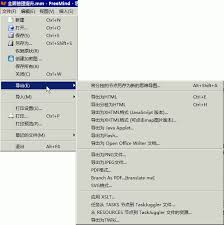
在下拉菜单中,找到“导出”选项。xmind提供了多种导出格式,我们要找的freemind格式就在其中。
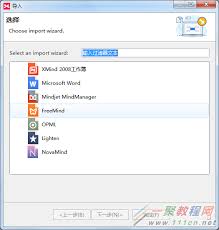
点击“导出”后,会出现一个格式选择列表。在众多格式中,找到“freemind(.mm)”格式。
选择“freemind(.mm)”格式后,会弹出一个保存对话框。在这里,你可以选择将转换后的文件保存到你指定的位置。为了方便查找和管理,建议选择一个你熟悉且易于访问的文件夹。
给保存的文件命名,确保文件名清晰明了,能够准确反映该思维导图的主题或内容。
点击“保存”按钮,xmind就会开始将当前的思维导图转换为freemind格式。转换过程可能需要一些时间,具体取决于思维导图的复杂程度和文件大小。
转换完成后,你就可以在指定的保存位置找到导出的freemind格式文件。
需要注意的是,虽然xmind和freemind都是优秀的思维导图软件,但它们在功能和使用习惯上可能存在一些差异。在转换格式后,你可以用freemind软件打开导出的文件,检查是否所有内容都正确转换,以及格式是否符合你的预期。如果发现有任何问题,比如某些节点显示异常或丢失,可能需要返回xmind重新检查和调整后再进行导出。
通过以上简单的步骤,就可以轻松地将xmind格式转换为freemind格式,方便你在不同软件之间切换使用,拓展思维导图的应用场景,更好地满足工作、学习或其他方面的需求。希望这篇文章能帮助你顺利完成格式转换操作。
免责声明:以上内容源自网络,版权归原作者所有,如有侵犯您的原创版权请告知,我们将尽快删除相关内容。