iPad控制中心怎么切换相机拍照和录像模式
2026-10-25 09:30:03 作者:xx
很多ipad用户习惯从控制中心快速唤起相机,抓拍突发的精彩画面,但多数人只知道点击图标直接进入相机默认界面,不知道可以直接在控制中心切换拍照、录像模式,省去进入相机后再滑动切换的步骤,帮你留住转瞬即逝的画面。
前提:正确唤出控制中心并添加相机入口
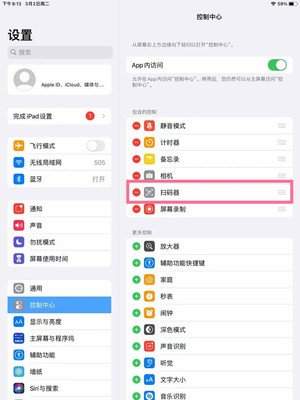
要完成切换操作的第一步,是正确唤出ipad控制中心,根据你的ipad机型操作略有不同:全面屏ipad(无实体home键)从屏幕右上角向下轻滑即可调出;带实体home键的老款ipad,从屏幕底部边缘向上轻滑就能调出。如果你的控制中心找不到相机图标,说明你还没把它添加到快捷栏,可以打开「设置」-「控制中心」-「自定义控制」,找到“相机”选项点击左侧的加号添加,就能固定在控制中心中,方便随时调用。
控制中心切换拍照/录像的具体操作
调出控制中心找到相机图标后,不要直接轻点点击进入相机,而是长时间按住(支持3d touch的机型也可以重按)相机图标,停留1秒左右就会弹出原生快捷操作菜单。菜单中会直接显示“拍照”“视频”“慢动作”“全景”等多种相机模式,哪怕你上一次使用相机停留的是其他模式,也能在这里一键切换,你需要拍照就点选“拍照”,需要录像就点选“视频”,点选后相机会直接打开对应模式,不需要进入相机界面后再左右滑动切换,对于需要快速抓拍的场景来说,能节省至少1秒的操作时间,不会错过突然出现的精彩画面。
常见操作误区
不少用户操作失败,都是因为只轻点了相机图标,没有长按触发快捷菜单,只要保持按压1秒左右就能成功调出选项。另外需要注意,这个功能是ipados原生自带,所有升级到ipados 13及以上的机型都支持,哪怕是定位入门的平价ipad也能使用,不需要额外下载第三方插件,不用担心隐私安全问题。
这种快捷切换方式,充分发挥了ipad控制中心的快捷操作属性,简化了相机启动流程,不管是日常记录生活还是突发抓拍,都能让操作变得更加顺手。
免责声明:以上内容源自网络,版权归原作者所有,如有侵犯您的原创版权请告知,我们将尽快删除相关内容。